In diesem Artikel erfahre ich, was die erweiterten Spaltenkonfigurationen "Gruppierung", "Sortierung" und "Operation auf Variable" bedeuten und wie ich sie für meine Exportvorlagen anwende.
Wichtiger Hinweis zu Exporten in Staffcloud:
In Staffcloud kann jeder Benutzer mit entsprechender Berechtigung eigene Exportvorlagen selbst erstellen, anpassen und verwenden. Das ist eine besondere Stärke unseres Systems und eröffnet sehr große Flexibilität und vielfältige Einsatzmöglichkeiten – von einfachen Listen bis hin zu komplexen, auswertbaren Datenexporten.
Da Exporte in Staffcloud sehr mächtig, aber auch technisch und komplex sind, sind die dazugehörigen Anleitungen bewusst detailliert und technisch aufgebaut. Bitte nehmen Sie sich daher Zeit, seien Sie geduldig mit sich selbst und folgen Sie dem von uns vorbereiteten Schritt-für-Schritt-Pfad über mehrere Artikel, um sich das notwendige Wissen nachhaltig anzueignen.
Um Exporte in Staffcloud vollständig zu verstehen und korrekt anzuwenden, empfehlen wir, die folgenden Lösungsartikel in der angegebenen Reihenfolge durchzuarbeiten und die Beispiele parallel in Ihrer eigenen Instanz auszuprobieren:
- [WIP] Empfohlene Einstellungen in Staffcloud und in Ihrem Endgerät (Excel)
- Staffcloud-Daten exportieren
- Neue Exportvorlage erstellen
- Exportvorlage erstellen: erweiterte Spaltenkonfiguration → Sie befinden sich hier!
- [WIP] Exportvorlage erstellen: Suchfelder konfigurieren
- Direkt-Exporte: Eingebettete Export-Vorlagen verwenden
- Direkt-Exporte: Eingebettete Export-Vorlage richtig konfigurieren
Ebenso finden Sie in folgendem Bereich "Bauanleitungen" zu häufig gewünschten Exportvorlagen: DIY Bauanleitungen für häufig angefragte Exporte
Springe zu Anleitung für [TOC]
Was bedeutet Spaltenkonfiguration?
Beim Export von Daten bietet Staffcloud verschiedene Möglichkeiten, die Ausgabe übersichtlicher, strukturierter und aussagekräftiger zu gestalten. Die drei zentralen Funktionen dafür sind Sortieren, Gruppieren und Operation auf Variable. Mit ihrer Hilfe lassen sich Daten nicht nur ordnen, sondern auch verdichten und auswerten – sei es durch eine bestimmte Reihenfolge, das Zusammenfassen ähnlicher Werte oder das Berechnen von Summen und Durchschnitten. In den folgenden Beispielen zeigen wir Schritt für Schritt, wie diese Funktionen eingesetzt werden können.
Die Spaltenkonfigurationen werden anhand eines Beispiels erklärt. Dazu wurden 3 Events im selben Projekt erstellt:
- Event A mit 3 Mitarbeitern (Marcel Dettling, Mary May, Mia Müller)
- Event B mit 3 Mitarbeitern (Hans Brunner, Hans Egloff, Jackson Bennett)
- Event C mit 2 Mitarbeiter (Jennifer König, Marcel Dobler)
Die Events finden zwischen 09.09.2025 und 11.09.2025 statt. Die Arbeitszeiten der Mitarbeiter wurden bereits erfasst und freigegeben.
In unserer Exportvorlage (Ausgabe: Computer-Format) führen wir die folgenden Felder:
- [Einsätze] Zeit Anfang - SUCH-FELD [Datum - in range (inclusive) - im Export verbergen]
- [Einsätze] Name Event - SUCH-FELD [Text - enthält]
- [Mitarbeiter] Vorname
- [Mitarbeiter] Nachname
- [Arbeitszeit] Arbeitszeit exklusive Pausen
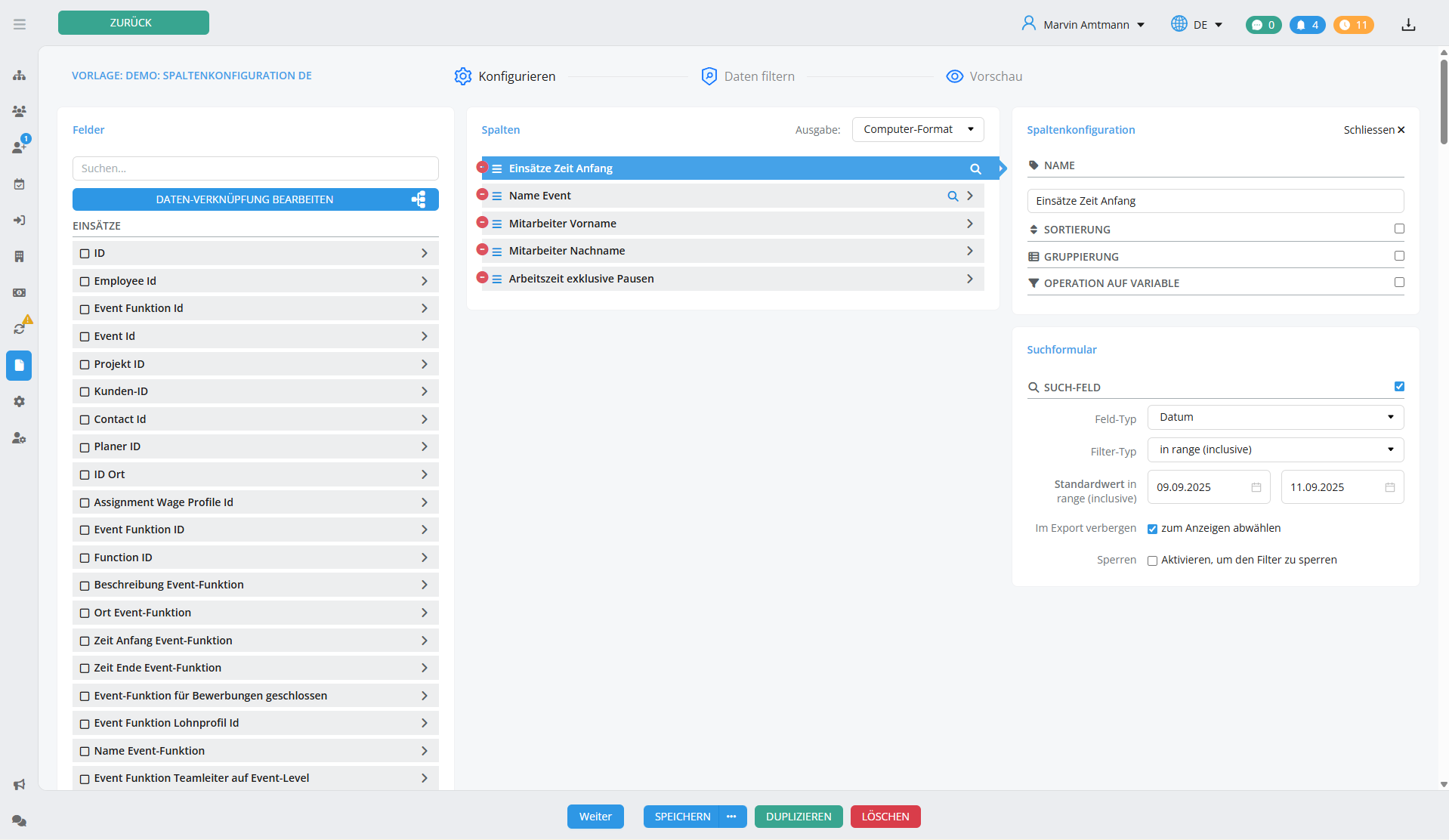
Für alle folgenden Beispiele lauten die Filter wie folgt:
- [Einsätze] Zeit Anfang: in range (inclusive) "09.09.2025" - "11.09.2025"
- [Einsätze] Name Event: enthält "Event"
Sortierung
Sortierung ermöglicht es, Exporte nach bestimmten Kriterien in eine klare Reihenfolge zu bringen. So können Daten beispielsweise alphabetisch, numerisch, auf- oder absteigend geordnet werden. Durch die Möglichkeit mehrerer Sortierstufen lassen sich Informationen präzise strukturieren und schneller vergleichen – ein wichtiger Schritt, um auch in großen Datenmengen den Überblick zu behalten.
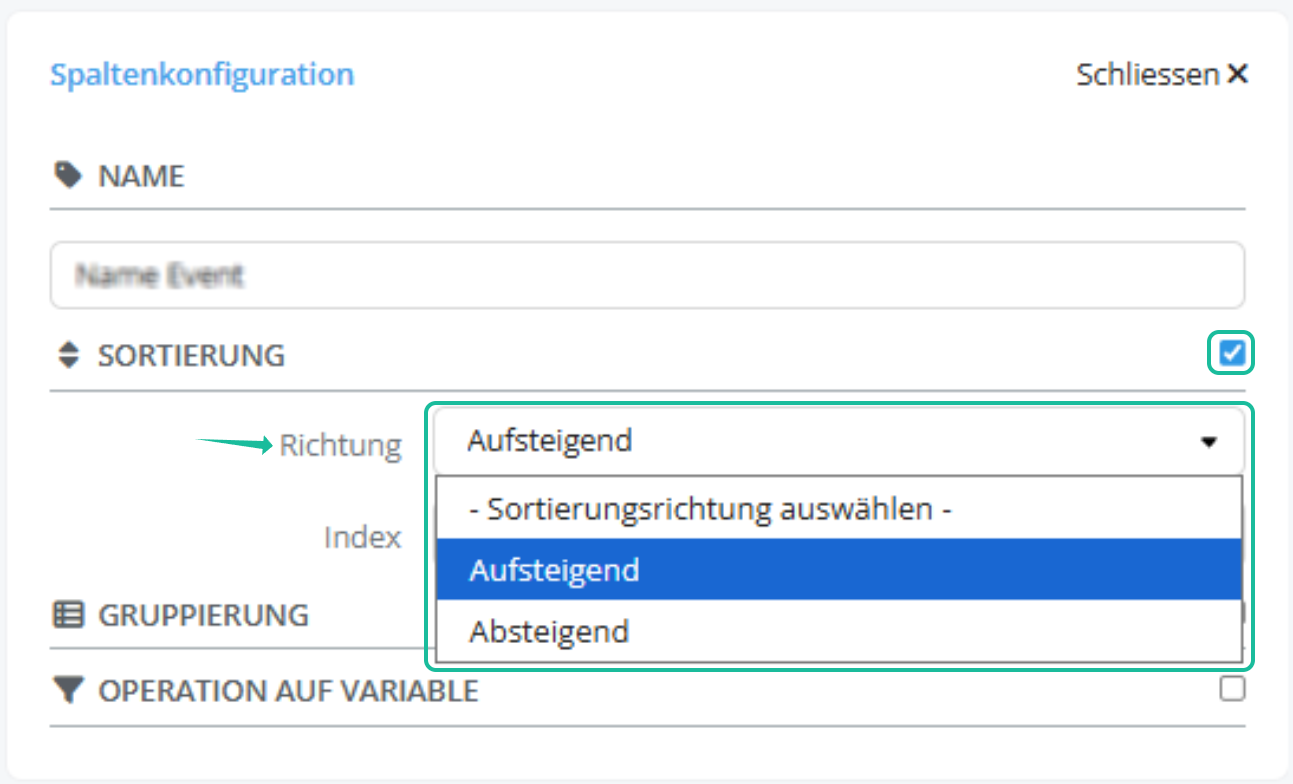
Richtung
Die Richtung gibt an, ob die Daten aufsteigend oder absteigend sortiert werden.
- Aufsteigend: der niedrigste Wert wird oben angezeigt (z.B. A - Z / 0 - 9)
- Absteigend: der höchste Wert wird oben angezeigt (z.B. Z - A / 9 - 0)
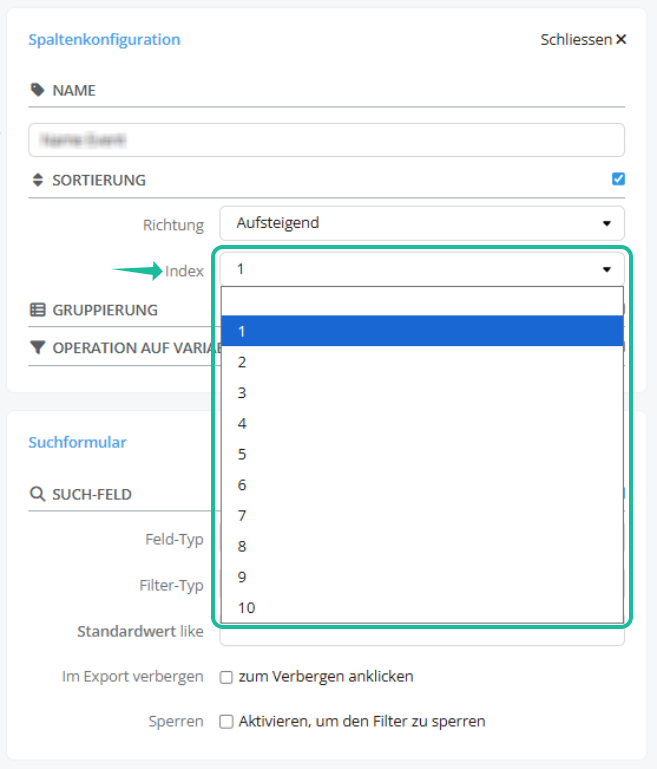
Index / Mehrstufige Sortierung
Über die Index-Zahl definieren Sie, in welchen Spalten zuerst sortiert werden soll, bevor die nächsten Spalten sortiert werden. Staffcloud bietet Ihnen hier bis zu 10 Sortierstufen an.
- 1 (Index): nach dieser Spalte wird zuerst sortiert
- 10 (Index): nach dieser Spalte wird zuletzt sortiert
Beispiel einer Sortierung
In unserem Beispiel sortieren wir
- zuerst nach [Mitarbeiter] Vorname (Index = 1)
- und anschließend nach [Mitarbeiter] Nachname (Index = 2).
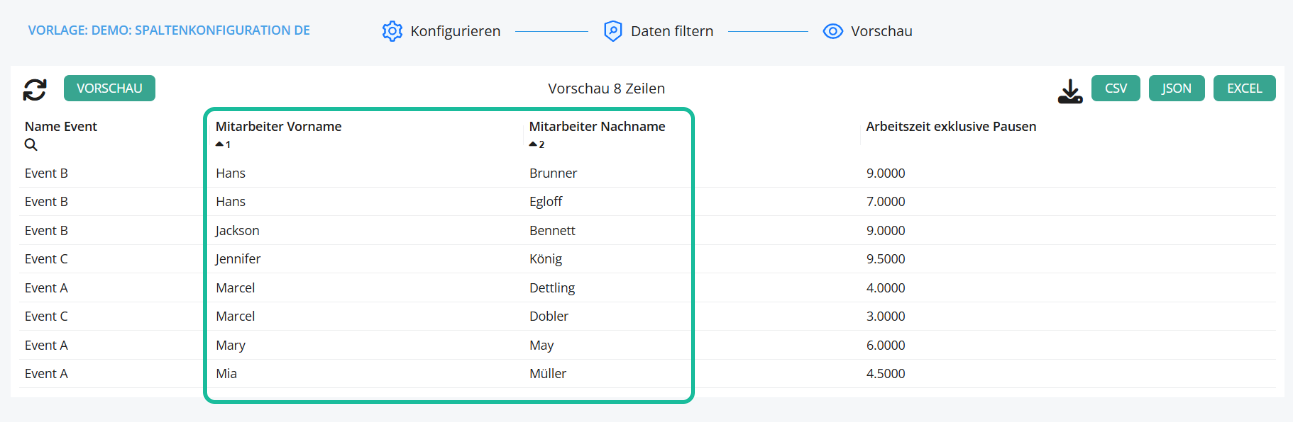
Bei den Vornamen Hans und Marcel ist gut zu sehen, dass zuerst nach Vornamen und anschließend nach Nachnamen sortiert wurde.
Gruppierung
Gruppierung hilft dabei, Daten im Export sinnvoll zu ordnen und besser auszuwerten. Statt dass alle Werte untereinanderstehen, können sie nach bestimmten Kriterien wie z. B. Eventnamen, Mitarbeitern oder Lohnarten zusammengefasst werden. Dadurch entsteht eine übersichtlichere Struktur, in der ähnliche Informationen automatisch nebeneinander dargestellt werden – ein wichtiger Schritt, um große Datenmengen schnell vergleichen und analysieren zu können.
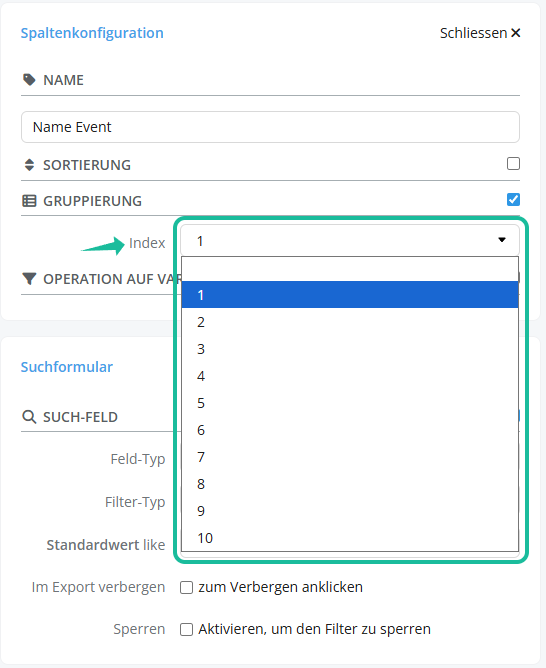
Index / Mehrstufige Gruppierung
Über die Index-Zahl definieren Sie, welchen Spalten zuerst gruppiert werden sollen, bevor die nächsten Spalten gruppiert werden. Wie auch bei der Mehrstufigen Sortierung bietet Ihnen Staffcloud hier bis zu 10 Sortierstufen an.
- 1 (Index): nach dieser Spalte wird zuerst sortiert
- 10 (Index): nach dieser Spalte wird zuletzt sortiert
Beispiel einer Gruppierung
In unserem Beispiel Gruppieren wir nach dem Feld [Einsätze] Name Event.

Wir erhalten somit einen nach Event A, Event B und Event C gruppierten Export. Die Werte werden durch Komma getrennt.
Operation auf Variable (Glossar)
Operation auf Variable ermöglichen es, Daten in einem Export übersichtlicher und aussagekräftiger darzustellen. Statt dass gruppierte Werte einfach nur nebeneinanderstehen, können sie mit Hilfe verschiedener Operationen zusammengefasst, gezählt oder berechnet werden. So lassen sich zum Beispiel Summen bilden, Durchschnittswerte berechnen oder mehrere Einträge in einer Zelle verknüpfen. Diese Funktionen helfen, Informationen direkt im Export zu verdichten und schneller auszuwerten.
Um diese Operationen anzuwenden, muss auf zumindest eine Spalte des Exports eine Gruppierung angewendet sein. Wählen Sie anschließend die gewünschte "Operation auf Variable" in der Spaltenkonfiguration aus, um eine Operation auf gruppierte Werte in einer Zelle auszuführen.
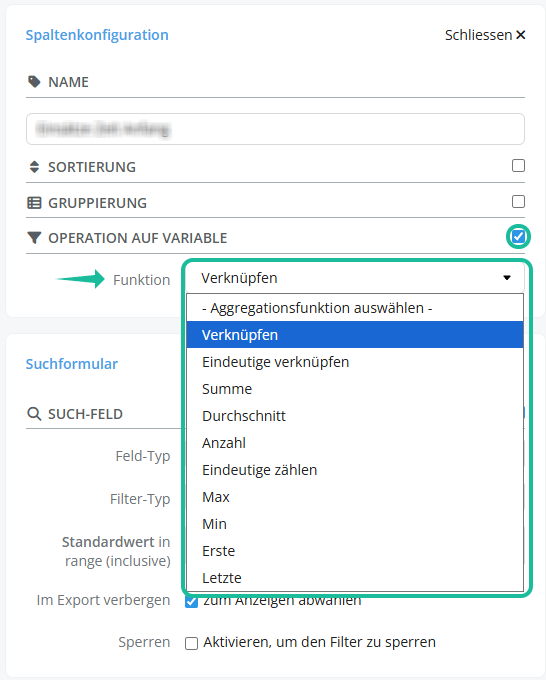
In den folgenden Beispielen verwenden wir die selbe (oben erwähnte) Exportvorlage mit den beschriebenen Grundeinstellungen. Als erster Schritt wird die Spalte [Einsätze] Name Event gruppiert.
| Begriff | Erklärung |
|---|---|
| Verknüpfen (Operation auf Variable) | "Verknüpfen" trennt gruppierte Werte in einer Zelle durch Kommas. Beispiel: Gruppierung: [Einsätze] Name Event Operation auf Variable "Verknüpfen": [Mitarbeiter] Vorname
Anmerkung: Sobald nach einer Spalte des Export gruppiert wurde, werden alle anderen Spalten automatisch "verknüpft". |
| Eindeutige verknüpfen (Operation auf Variable) | "Eindeutige verknüpfen" trennt unterschiedliche Werte in einer gruppierten Zelle durch Kommas. Beispiel: Gruppierung: [Einsätze] Name Event Operation auf Variable "Eindeutige verknüpfen": [Mitarbeiter] Vorname  Man sieht, dass im Unterschied zu "Verknüpfen" nun nur noch einmal Hans in der zweiten Zeile unter Event B zu finden ist. Da die Vornamen ident waren, wird er nur noch einmal angezeigt. Jackson bleibt weiterhin stehen. Man sieht, dass im Unterschied zu "Verknüpfen" nun nur noch einmal Hans in der zweiten Zeile unter Event B zu finden ist. Da die Vornamen ident waren, wird er nur noch einmal angezeigt. Jackson bleibt weiterhin stehen. |
| Summe (Operation auf Variable) | "Summe" summiert numerische Werte in einer gruppierten Zelle. Beispiele mit Vergleich: Gruppierung: [Einsätze] Name Event Operation auf Variable "Verknüpfen": [Arbeitszeit] Arbeitszeit exklusive Pausen  Die Arbeitszeiten werden durch Komma getrennt. Die Arbeitszeiten werden durch Komma getrennt.Gruppierung: [Einsätze] Name Event Operation auf Variable "Summe": [Arbeitszeit] Arbeitszeit exklusive Pausen  Die Arbeitszeiten werden pro Zeile summiert. Die Arbeitszeiten werden pro Zeile summiert. |
| Durchschnitt (Operation auf Variable) | "Durchschnitt" berechnet den arithmetischen Durchschnitt numerischer Werte einer gruppierten Zelle. Beispiel: Operation auf Variable "Durchschnitt": [Arbeitszeit] Arbeitszeit exklusive Pausen
|
| Anzahl (Operation auf Variable) | "Anzahl" zählt die Anzahl Werte in einer gruppierten Zelle. Beispiel mit Vergleich: Gruppierung: [Einsätze] Name Event Operation auf Variable "Verknüpfen": [Mitarbeiter] Vorname
Gruppierung: [Einsätze] Name Event Operation auf Variable "Anzahl": [Mitarbeiter] Vorname
Es wird die Anzahl an Werten in der Spalte [Mitarbeiter] Vorname ausgegeben. In der zweiten Zeile (Event B) ergibt dies 3, da "Hans", "Hans", und "Jackson" eingeteilt sind. |
| Eindeutige zählen (Operation auf Variable) | "Eindeutige zählen" zählt die Anzahl eindeutiger Werte in einer gruppierten Zelle. (vgl. "Zählen") Beispiel: Gruppierung: [Einsätze] Name Event Operation auf Variable "Eindeutige zählen": [Mitarbeiter] Vorname
Es wird die Anzahl an eindeutigen Werten in der Spalte [Mitarbeiter] Vorname ausgegeben. In der zweiten Zeile (Event B) ergibt dies 2, da "Hans" (vorher doppelt aufgeführt) nur einmal gezählt wird, "Jackson" war von vornherein nur einmal aufgeführt. |
| Max (Operation auf Variable) | "Max" zeigt den maximalen Wert in einer gruppierten Zelle. Gruppierung: [Einsätze] Name Event Operation auf Variable "Verknüpfen": [Arbeitszeit] Arbeitszeit exklusive Pausen
Operation auf Variable "Max": [Arbeitszeit] Arbeitszeit exklusive Pausen
|
| Min (Operation auf Variable) | "Min" zeigt den minimalen Wert in einer gruppierten Zelle. (vgl. "Max") Beispiel: Operation auf Variable "Min": [Arbeitszeit] Arbeitszeit exklusive Pausen  Es wird nur der Minimalwert (oder die niedrigste Zahl) ausgegeben. Es wird nur der Minimalwert (oder die niedrigste Zahl) ausgegeben. |
| Erste (Operation auf Variable) | "Erste" zeigt den ersten Wert in einer gruppierten Zelle. Beispiel mit Vergleich: Gruppierung: [Einsätze] Name Event Operation auf Variable "Verknüpfen": [Mitarbeiter] Vorname
Gruppierung: [Einsätze] Name Event Operation auf Variable "Erste": [Mitarbeiter] Vorname
Es wird nur der erste Wert der Zelle ausgegeben. |
| Letzte (Operation auf Variable) | "Letzte" zeigt den letzten Wert in einer gruppierten Zelle. (vgl. "Erste") Beispiel: Gruppierung: [Einsätze] Name Event Operation auf Variable "Letzte": [Mitarbeiter] Vorname
Es wird nur der letzte Wert der Zelle ausgegeben. |








⚠️ Achtung: Bei der gleichzeitigen Anwendung mehrerer Operatoren kann der Export entsprechend länger dauern und Gefahr laufen in einem Timeout zu landen. In diesem Fall empfehlen wir eine entsprechende Weiterverarbeitung direkt in Excel.
Verwandte Artikel:
[WIP] Exportvorlage erstellen: Suchfelder konfigurieren
Direkt-Exporte: Eingebettete Export-Vorlagen verwenden
Direkt-Exporte: Eingebettete Export-Vorlage richtig konfigurieren
War dieser Artikel hilfreich?
Das ist großartig!
Vielen Dank für das Feedback
Leider konnten wir nicht helfen
Vielen Dank für das Feedback
Feedback gesendet
Wir wissen Ihre Bemühungen zu schätzen und werden versuchen, den Artikel zu korrigieren