In diesem Artikel erfahre ich, wie ich eine neue Exportvorlage erstelle.Wichtiger Hinweis zu Exporten in Staffcloud:
In Staffcloud kann jeder Benutzer mit entsprechender Berechtigung eigene Exportvorlagen selbst erstellen, anpassen und verwenden. Das ist eine besondere Stärke unseres Systems und eröffnet sehr große Flexibilität und vielfältige Einsatzmöglichkeiten – von einfachen Listen bis hin zu komplexen, auswertbaren Datenexporten.
Da Exporte in Staffcloud sehr mächtig, aber auch technisch und komplex sind, sind die dazugehörigen Anleitungen bewusst detailliert und technisch aufgebaut. Bitte nehmen Sie sich daher Zeit, seien Sie geduldig mit sich selbst und folgen Sie dem von uns vorbereiteten Schritt-für-Schritt-Pfad über mehrere Artikel, um sich das notwendige Wissen nachhaltig anzueignen.
Um Exporte in Staffcloud vollständig zu verstehen und korrekt anzuwenden, empfehlen wir, die folgenden Lösungsartikel in der angegebenen Reihenfolge durchzuarbeiten und die Beispiele parallel in Ihrer eigenen Instanz auszuprobieren:
- [WIP] Empfohlene Einstellungen in Staffcloud und in Ihrem Endgerät (Excel)
- Staffcloud-Daten exportieren
- Neue Exportvorlage erstellen → Sie befinden sich hier!
- Exportvorlage erstellen: erweiterte Spaltenkonfiguration
- [WIP] Exportvorlage erstellen: Suchfelder konfigurieren
- Direkt-Exporte: Eingebettete Export-Vorlagen verwenden
- Direkt-Exporte: Eingebettete Export-Vorlage richtig konfigurieren
Ebenso finden Sie in folgendem Bereich "Bauanleitungen" zu häufig gewünschten Exportvorlagen: DIY Bauanleitungen für häufig angefragte Exporte
Zur neuen Exportvorlage in 9 Schritten
1. Im Bereich "Export" auf "neuer Export" klicken und den bevorzugten Exporttypen auswählen.
2. Sich in der Exportkonfiguration zurecht finden
3. Die benötigten Felder aus der aktiven Ressource hinzufügen
4. Weitere Ressourcen über das Ressource-Mapping hinzufügen
6. Spalten bei Bedarf neu anordnen
7. Spalten & Filter (Suchformular) konfigurieren
9. Vorlage treffend benennen und speichern
Beispielszenario
Zum einfacheren Verständnis wird im folgenden Beispiel eine einfache Exportvorlage erstellt,
- die alle geplanten Einsätze (eingeteilt/bestätigt)
- im Zeitraum 01.07.2025 - 31.07.2025 ausgeben soll (bitte wählen Sie einen für Sie passenden Zeitraum).
Neben der geplanten Start- und Endzeit, dem Einsatzstatus und dem Freigabestatus sollen ebenso das Projekt, das Event und die Funktion, sowie die Vor- und Nachnamen der geplanten Mitarbeiter ausgegeben werden.
Probieren Sie parallel zu diesem Artikel selbst, diese Exportvorlage nachzubauen.
1. Im Bereich "Export" auf "neuer Export" klicken und den bevorzugten Exporttypen auswählen.
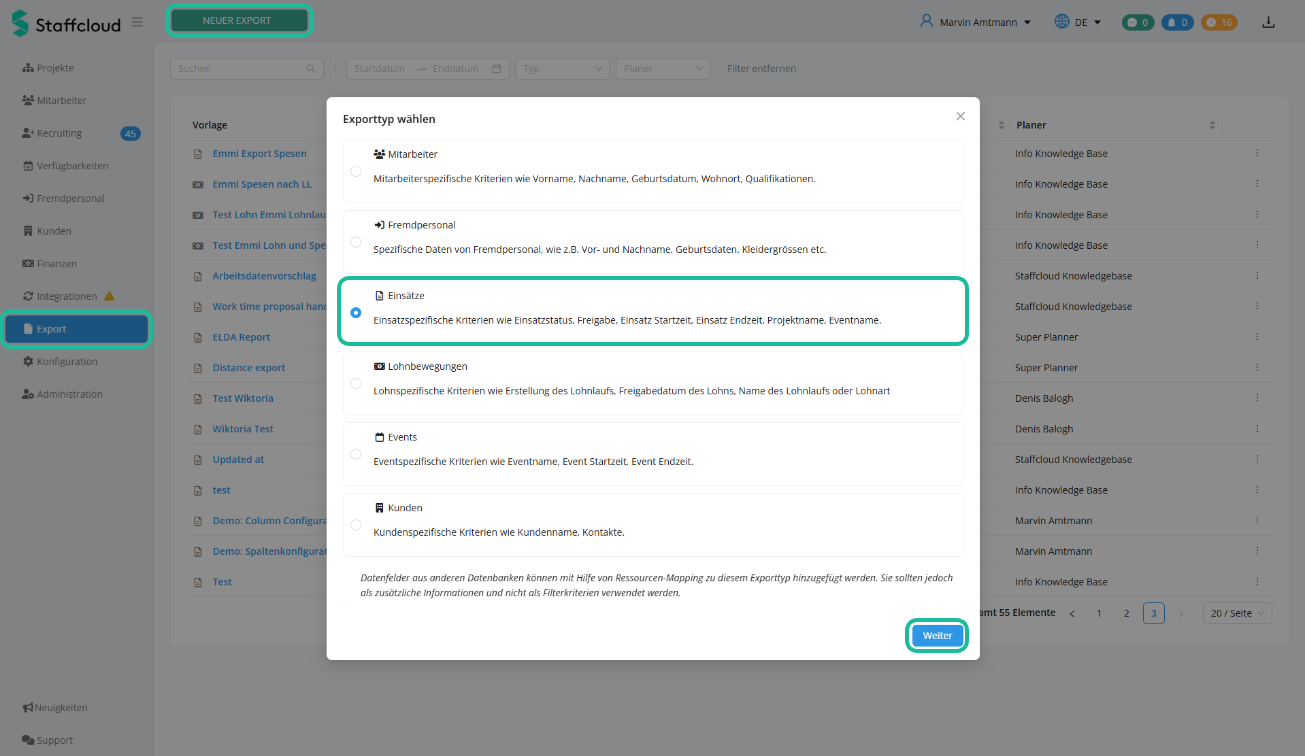
Für dieses Beispiel wird der Exporttyp "Einsätze" gewählt, da unsere Hauptfilterkriterien das Einsatz-Datum und der Einsatz-Status sind. Klicken Sie anschließend auf "Weiter".
Die verschiedenen Exporttypen:
- Stammdatenexport: Wenn Sie Stammdaten von Mitarbeitern, Fremdpersonal oder Kunden ohne Einsatzbezug exportieren wollen, wählen Sie den entsprechenden Exporttyp aus.
- Wenn Sie Informationen eines Events exportieren wollen, wählen Sie den Exporttyp "Event"
- Sobald ihr Export einen Einsatzbezug hat wählen Sie bitte immer den Exporttyp "Einsätze".
- Für Lohnbewegungen (Lohnläufe) und ERP-Exporte sind entsprechende Zusatzmodule notwendig. Bei Interesse unterstützt Sie das Customer Success Team hierbei.
Um die Exporttypen "Fremdpersonal", "Lohnbewegungen" oder "ERP-Export" zu nutzen, benötigen Sie die entsprechenden Zusatzmodule.Viele Exporte lassen sich über mehrere Wege erstellen. Überlegen Sie bereits an dieser Stelle, wo Ihre Hauptfilterkriterien liegen. Sind dies Einsatz-bezogene Daten, dann verwenden Sie den Exporttyp "Einsätze" wie in diesem Beispiel.
2. Sich in der Exportkonfiguration zurecht finden
Sie befinden sich nun in der Exportkonfiguration. Hier können Sie Ihre Exportvorlage nach Ihren Wünschen anpassen. Sie können Felder hinzufügen, diese neu anordnen, weiter konfigurieren oder ganz entfernen.
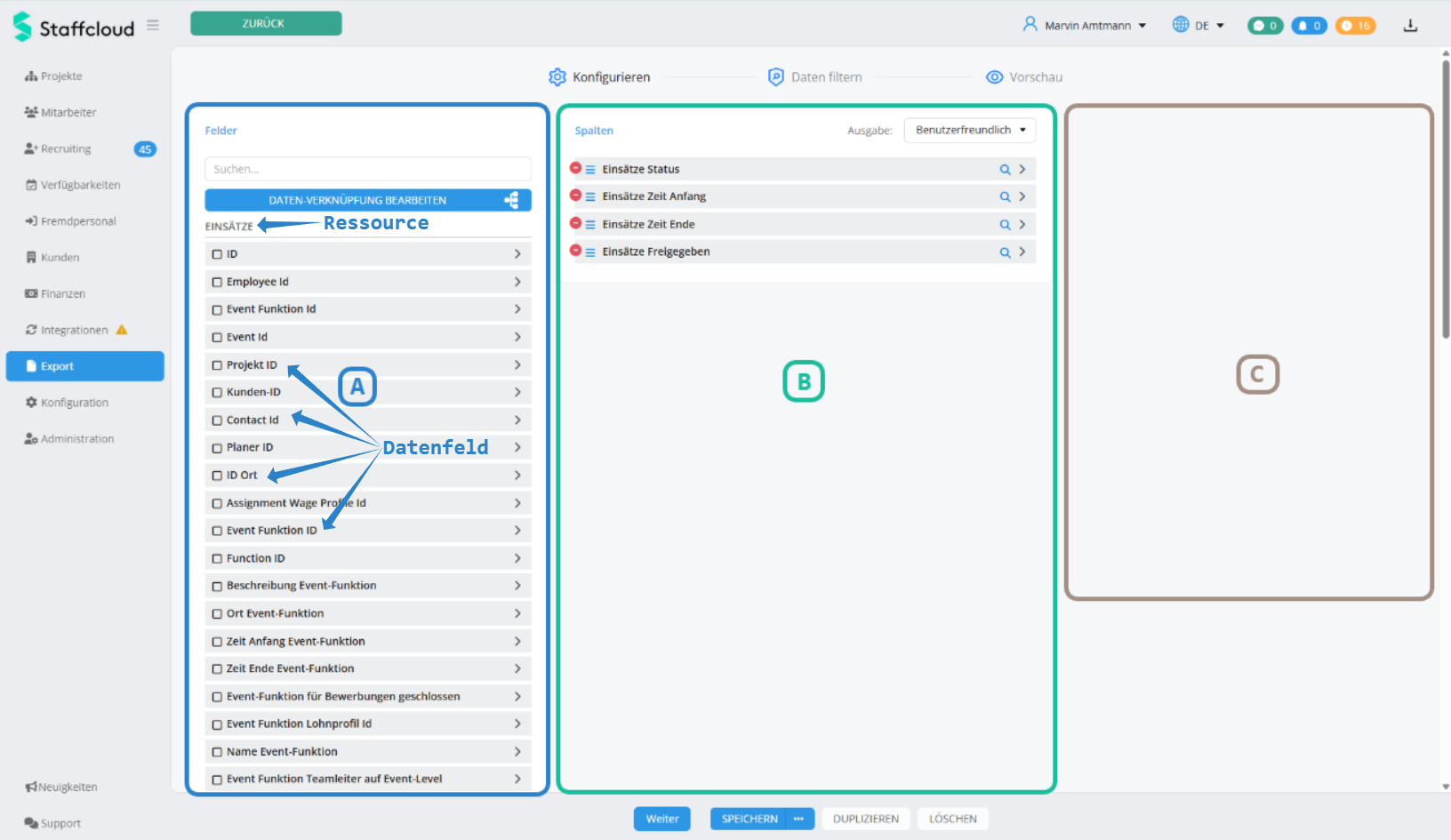
A) Felder - linker Bereich (Alle verfügbaren Felder):
Auf der linken Seite befinden sich die verfügbaren Datenfelder des Exporttyps (in unserem Beispiel: Einsätze) und aller verknüpften Ressourcen (für weitere Infos zu verknüpften Ressourcen siehe Schritt 4. Weitere Ressourcen über das Ressource-Mapping hinzufügen)
B) Spalten - mittlerer Bereich (Der Vorlage hinzugefügte Felder):
Im mittleren Bereich sehen Sie alle aktuell hinzugefügten Datenfelder. Jedes aufgeführte Datenfeld ergibt eine eigene Spalte im Export. Die Standard-Benennung der Datenfelder ist eine Kombination aus der Ressource (z.B. "Einsätze") und dem Namen des Datenfelds (z.B. "Zeit Anfang").
In Exportvorlagen des Typs "Einsätze" werden die Felder (Spalten) "[Einsätze] Status", "[Einsätze] Zeit Anfang", "[Einsätze] Zeit Ende" und "[Einsätze] freigegeben" standardmäßig vorausgewählt.
In diesem Beispiel werden sie übernommen, können aber genauso über die verfügbaren Felder auf der linken Seite hinzugefügt und ebenso über den roten Punkt entfernt werden.
C) Spaltenkonfiguration:
Der rechte Bereich ist für die erweiterte Spalten- und Suchfeld-Konfiguration reserviert und ist aktuell leer. Dieser Bereich erscheint nur, wenn Sie ein in den mittleren Bereich hinzugefügtes Datenfeld anklicken (siehe Schritt 7. Spalten & Filter (Suchformular) konfigurieren).
3. Die benötigten Felder aus der aktiven Ressource hinzufügen
Anhand des in Schritt 1 gewählten Exporttyps ist eine Datenbank (= Ressource) immer vorweg aktiviert. Über die verfügbaren Felder auf der linken Seite sehen Sie alle Datenfelder, die sich in dieser Ressource befinden. Sie können durch die Liste scrollen oder das Suchfeld oben nutzen um das gewünschte Datenfeld zu finden.
Sie fügen Ihrer Exportvorlage ein Datenfeld hinzu, indem sie das gewünschte Datenfeld auf der linken Seite mit der Maus anklicken. Ab diesem Zeitpunkt ist es in der Liste der verfügbaren Felder grau markiert und wird im mittleren Bereich "Spalten" gelistet.
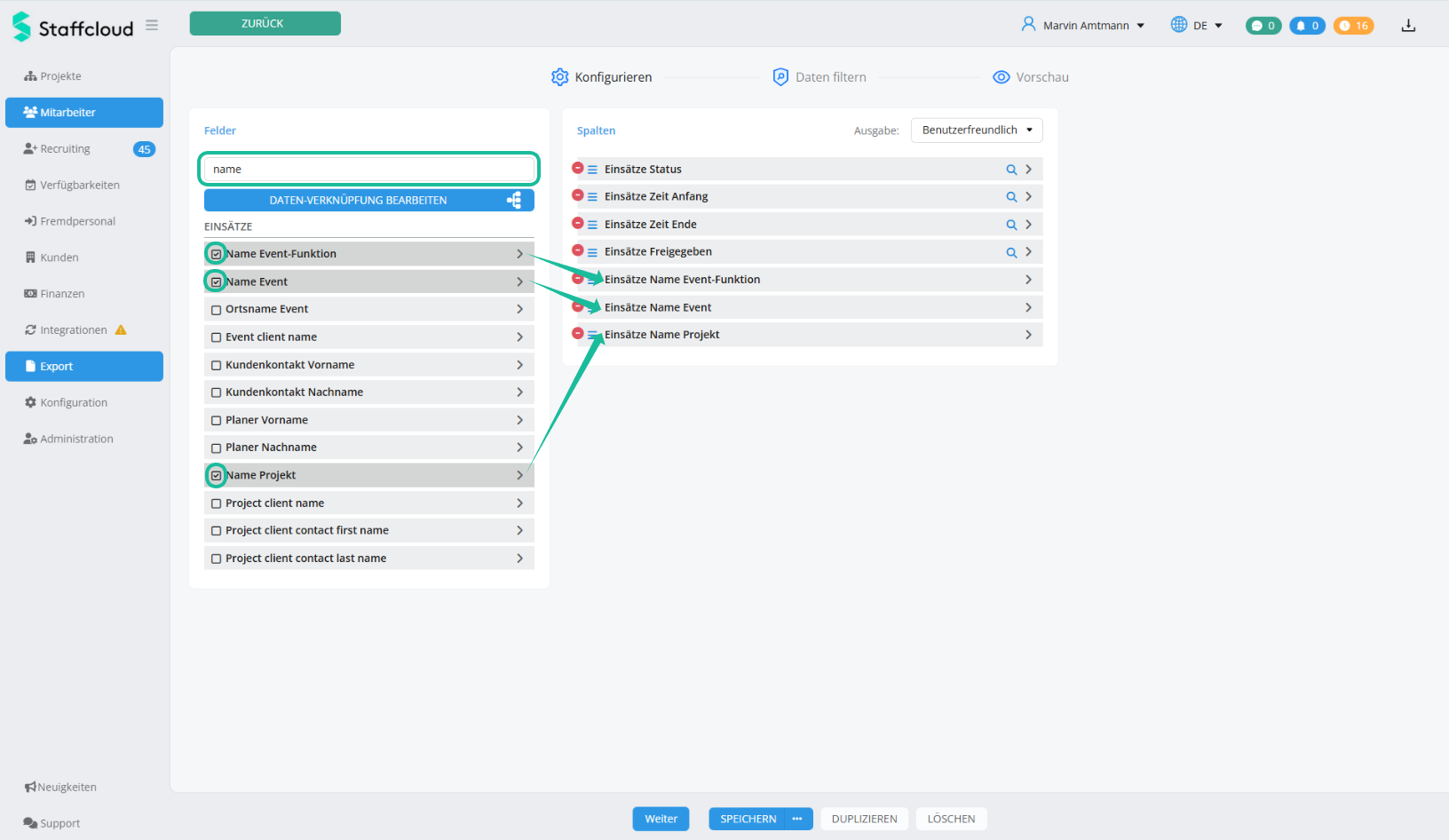
In diesem Beispiel ist die vorausgewählte Ressource die "Einsätze"-Ressource (da wir den Exporttyp "Einsätze" gewählt haben). In der Ressource "Einsätze" sind auch der "Name Projekt", der "Name Event" und der "Name Event-Funktion" (bspw. Barkeeper) zu finden. Suchen Sie diese über das Suchfeld oben links (Verfügbare Felder) und markieren Sie die 3 Datenfelder um sie der Vorlage hinzuzufügen.
Sie sehen, dass vor den Namen des Datenfelds automatisch der Ressourcen-Name (in diesem Fall "Einsätze") hinzugefügt werden.
4. Weitere Ressourcen über das Ressource-Mapping hinzufügen
Felder sind über mehrere Datenbanken (Ressourcen) verteilt und manchmal sind nicht alle gewünschten Felder in einer einzelnen Ressource verfügbar. Mit Hilfe des Ressource-Mappings können die Beziehungen zu anderen verknüpften Ressourcen aktiviert und deren Datenfelder links unter den "Verfügbaren Feldern" hinzugefügt werden.
Achtung: Datenfelder aus verknüpften Ressourcen sollten nur als zusätzliche Informationen und nicht als Filterkriterien verwendet werden.
So aktivieren Sie eine Beziehung zu einer anderen Ressource:
- Klicken Sie auf den Button "Daten-Verknüpfung bearbeiten".
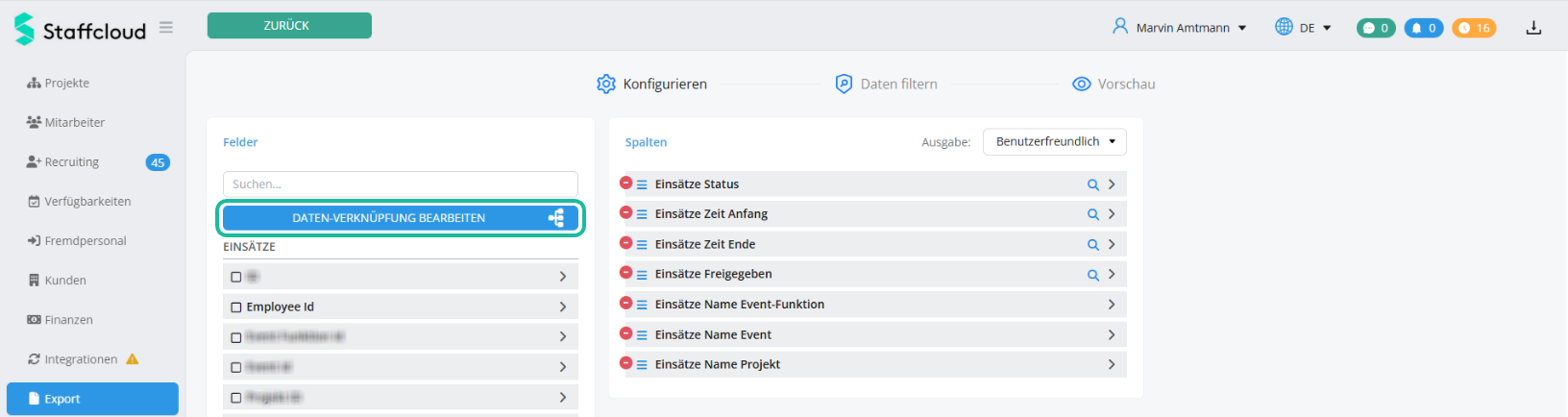
- Das Ressource-Mapping öffnet sich. Aktivieren Sie nun die Beziehung mit einem Mausklick auf die gewünschte Ressource. Nach der Aktivierung erscheint eine neue Ressource rechts von Ihrer ursprünglichen Ressource.
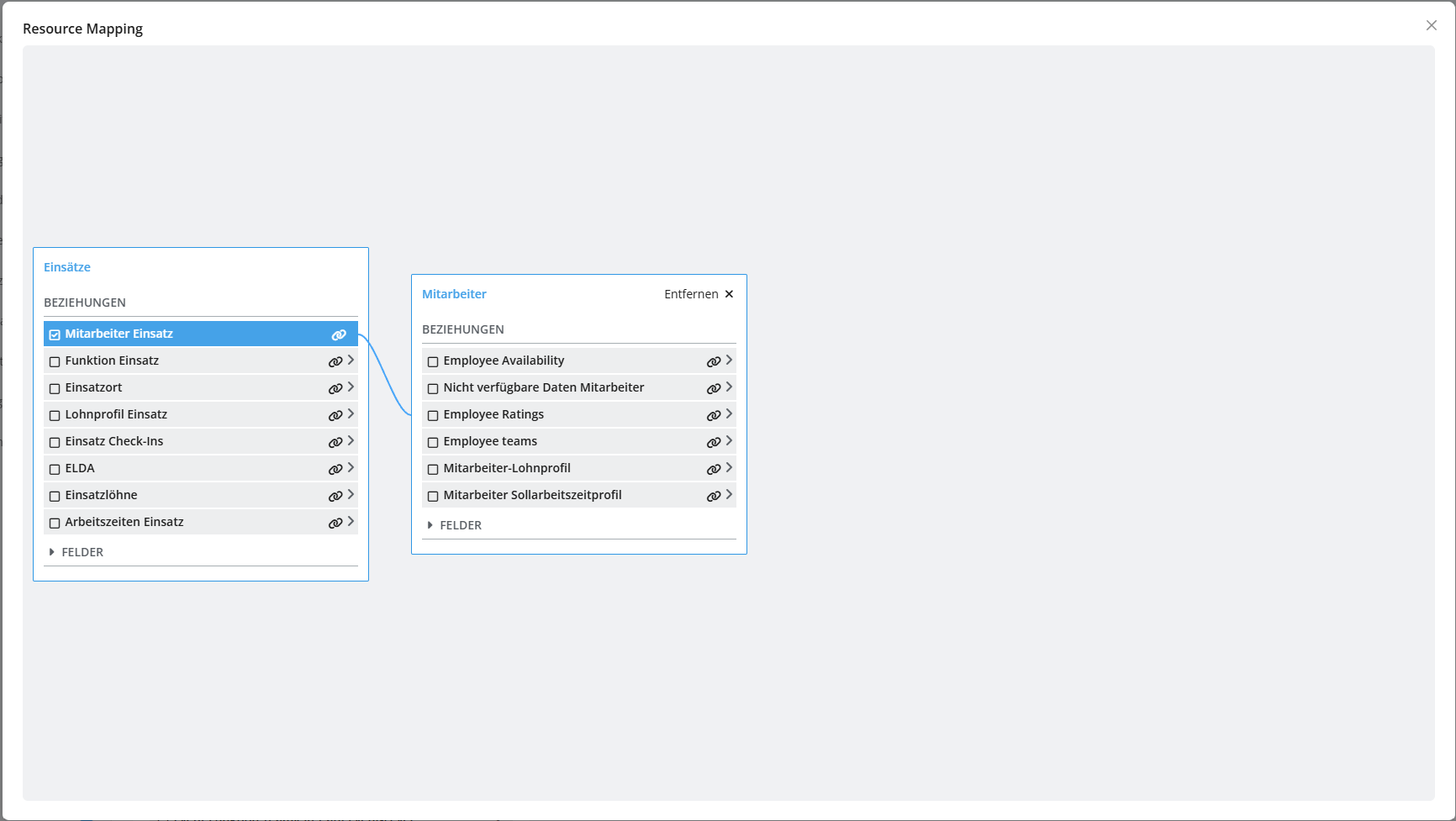
Für unser Beispiel verbinden wir die bestehende Ressource "Einsätze" über das Ressourcen-Mapping mit der Ressource/Datenbank "Mitarbeiter Einsatz" um Zugriff auf den Namen der Mitarbeiter zu bekommen, die im gesuchten Zeitraum im Einsatz waren.
Öffnen Sie dazu das Ressource-Mapping (Daten-Verknüpfung bearbeiten) und Aktivieren sie die Beziehung zur Ressource "Mitarbeiter Einsatz" indem Sie darauf klicken. - In der rechts neu erschienenen Ressource können Sie entweder weitere Ressourcen aktivieren oder die verfügbaren Felder unterhalb ausklappen um die gewünschten Datenfelder Ihrer Vorlage hinzuzufügen.
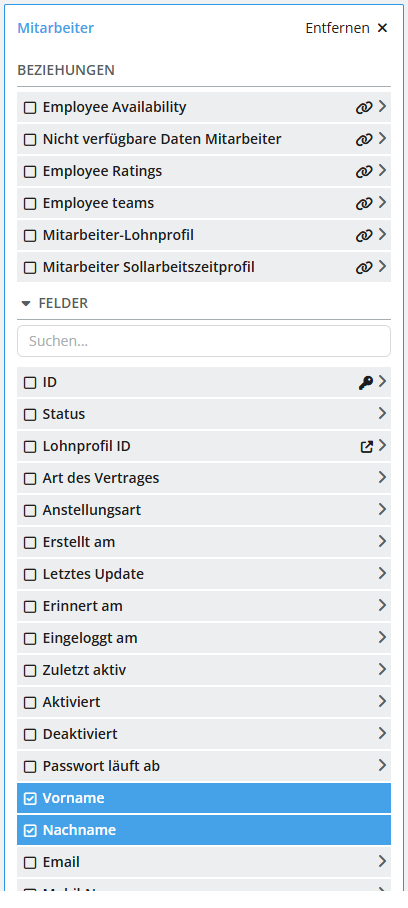
In diesem Beispiel werden die "Felder" unter den Beziehungen ausgeklappt und die Datenfelder "[Mitarbeiter] Vorname" und "[Mitarbeiter] Nachname" per Mausklick ausgewählt.
Das Feld "[Mitarbeiter] Status", welches vom System per Standard ausgewählt wird, benötigen wir in unserem Beispiel nicht. Es kann entweder direkt im Ressource-Mapping deaktiviert werden oder über das rote Minus in der Exportkonfigurations-Übersicht (mittlerer Bereich: Spalten) entfernt werden. Wiederholen Sie diese Schritte, bis Sie alle benötigten Felder ausgewählt haben. Danach Schließen Sie das Ressourcen Mapping.
Ihre neu hinzugefügten Datenfelder sind nun im mittleren Bereich "Spalten" aufgelistet. Ebenso hat sich der linke Bereich "Verfügbare Felder" um die neu aktivierten Ressourcen und Datenfelder erweitert.
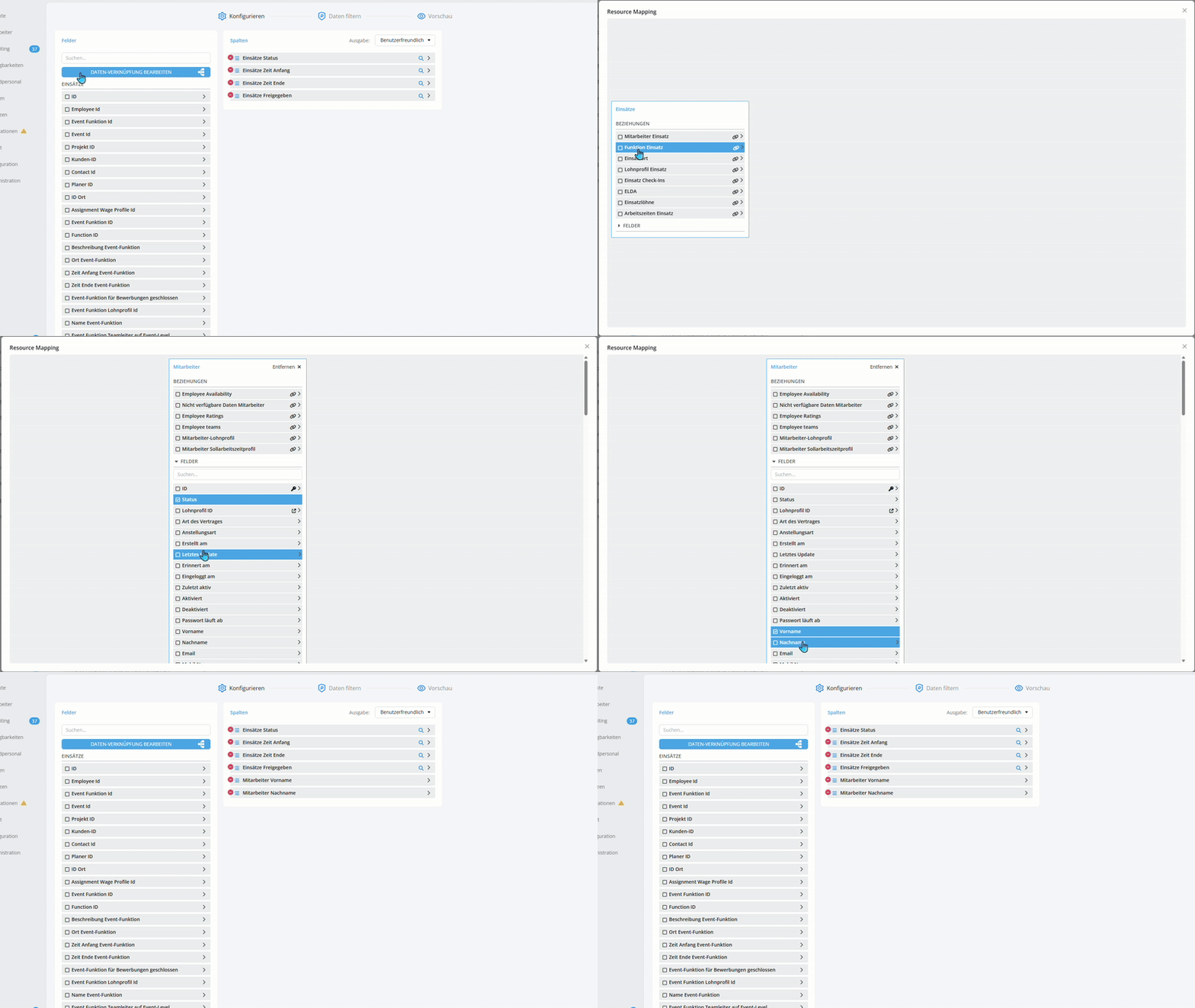
Genauere Erläuterung:
Da in Staffcloud die Ressource "Einsätze" über das Datenfeld "Mitarbeiter ID" (Employee id) mit der Ressource "Einsätze Mitarbeiter" verknüpft ist, bekommen wir durch die Aktivierung der Beziehung Zugriff auf alle Stammdatenfelder der Mitarbeiter, die im gesuchten Zeitraum im Einsatz waren.
Es wäre ebenso möglich die Beziehung zu anderen Ressourcen zu aktivieren (bspw. Arbeitszeiten, Einsatzlöhne, ...) sofern diese für den Export benötigt werden.
5. Ausgabeformat auswählen
Die Exportkonfiguration bietet Ihnen 2 Ausgabeformate - Benutzerfreundlich und Computer-Format. Dies entscheidet, wie die Werte im Export angezeigt bzw. formatiert werden.

⚠️ Das Ausgabeformat wird einmal zentral für die gesamte Exportvorlage festgelegt und kann daher nicht individuell pro Datenfeld bzw. Spalte unterschiedlich eingestellt werden.
In der folgenden Tabelle sehen Sie die Ausgabe in Excel - abhängig des gewählten Ausgabeformats.
| Feld-Typ Beispiel-Datenfeld | Benutzerfreundlich (empfohlen) | Computer-Format (für API / Schnittstellen und bestimmte Operationen auf Variable) |
| DATUM & ZEIT | ||
| date-time (Datum & Uhrzeit) z.B. "Einsätze Zeit Anfang" | 05.07.2025 15:00 | 2025-07-05 15:00:00 |
| date (Datum) z.B. "Geburtsdatum" | 30.06.1996 | 1996-06-30 |
| time (Zeit) z.B. Uhrzeit | 15:00 | 15:00:00 |
| Dauer z.B. "Arbeitszeit inkl. Pausen" | 7,25 (= 7 Stunden 25 Minuten) | 7,25 |
CHECKBOXEN & AUSWAHLFELDER | ||
| Checkbox z.B. "Datenschutz akzeptiert" | 1 | 0 | 1 | 0 |
| Wahl (Dropdown) z.B. "Nationalität" | Schweiz | 535 (= System-ID der Auswahl) |
| Multiple Choice z.B. "Qualifikationen" | Kassierer/in, Barchef/in, Logistiker/in | (leer) |
| Multiple Choice mit Levels z.B. "Sprache + Sprachlevel" | Deutsch - Muttersprache, Englisch - Fliessend | (leer) |
SYSTEM-FELDER | ||
| System-Stati z.B. "Einsatzstatus" | Eingeteilt | 6 (= System-ID des Status) |
| System IDs z.B. "Einsätze ID" | 264104 | 264104 |
SONSTIGE | ||
| Geld z.B. "vereinbarter Stundenlohn" | € 20.50 | 20,5 |
| Upload (Datei hochladen) z.B. "Upload Personalausweis" | (leer) | 1581 (vom System vergebene Upload-ID) |
SONDERFÄLLE / AUSNAHMEN | ||
| "Einsätze Freigegeben" | Ja | Nein | 1 | 0 |
Nicht bei allen Feldtypen hat das gewählte Ausgabeformat einen sichtbaren Effekt im Export - die folgenden Datenfelder werden in beiden Ausgabeformaten ident angezeigt:
- System-IDs (z.B. Einsatz-ID, Mitarbeiter-ID, ...)
- Textfelder (RTE, Einfache Textfelder, Mehrzeilige Textfelder)
- E-Mails
- Telefonnummern
- Dezimal (z.B. "Körpergröße in Meter")
- Index (z.B. "automatisch fortlaufende Personalnummer")
- Nummer (z.B. "manuell vergebene Personalnummer")
- Website-URLs
- Farbcodes
Bitte beachten Sie, dass die (z.B. in Excel angezeigte) Formatierung in erster Linie von Ihren persönlichen Regions- und Programmeinstellungen Ihres verwendeten Endgeräts beeinflusst werden. Auch das verwendete Dezimal-Trennzeichen - ob Komma (,) oder Punkt (.) - ist von diesen Einstellungen abhängig. Die von Staffcloud empfohlenen Einstellungen finden sie unter folgendem Link: [Artikel in Bearbeitung]
In diesem Beispiel wird das Ausgabeformat "Benutzerfreundlich" ausgewählt.
6. Spalten bei Bedarf neu anordnen
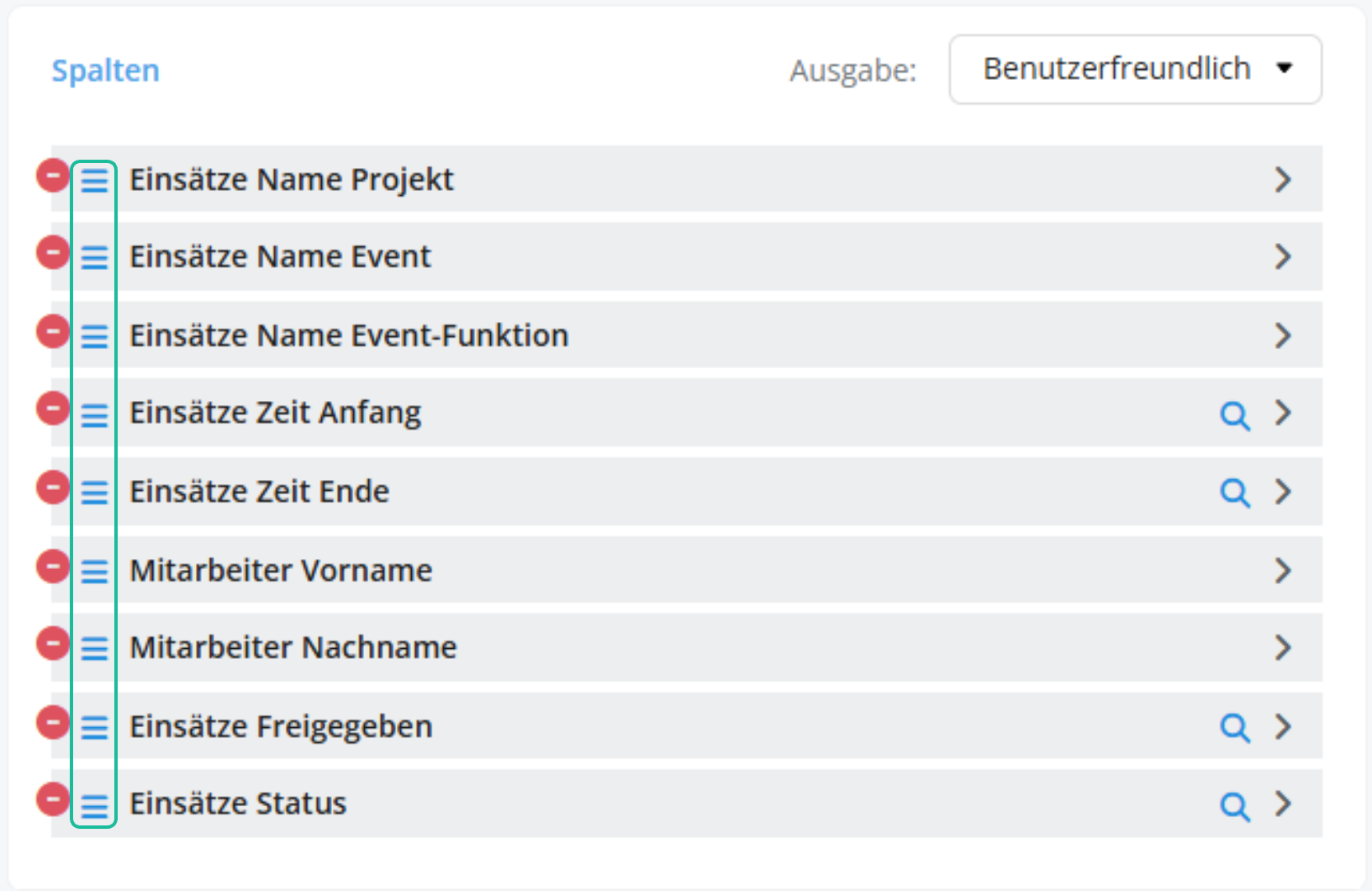
Indem Sie mit der Maustaste auf das Menü-Symbol des Datenfeldes klicken und die Maus gedrückt halten, können Sie die Datenfelder (= Spalten) beliebig anordnen. Über das rote Minus neben dem Datenfeld kann dieses aus der Vorlage entfernt werden.
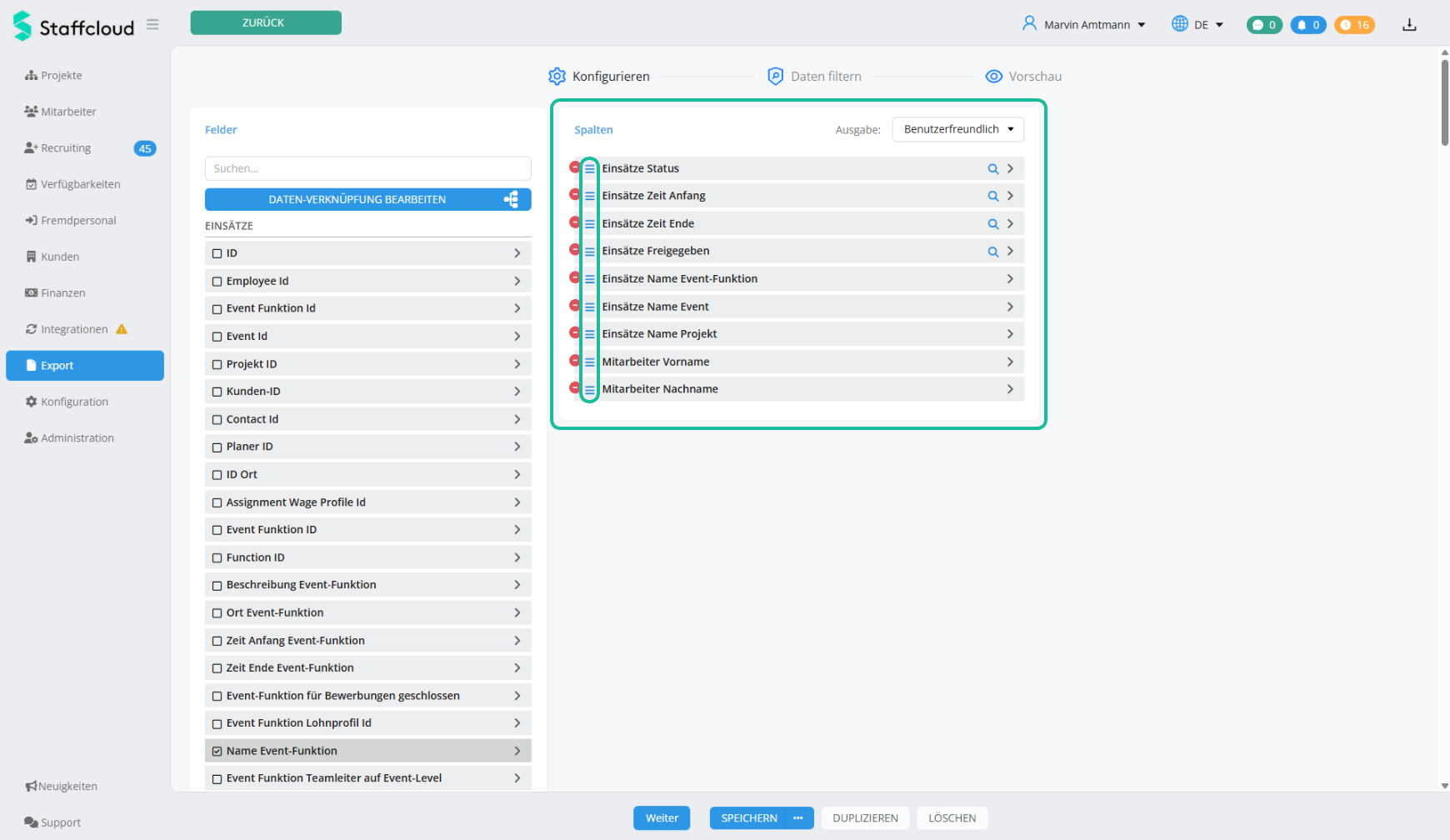
In diesem Beispiel werden die Spalten wie folgt neu angeordnet:
7. Spalten & Filter (Suchformular) konfigurieren
Wenn Sie ein Datenfeld (Spalte) anklicken, öffnen sich rechts die Bereiche "Spaltenkonfiguration" und "Suchformular".
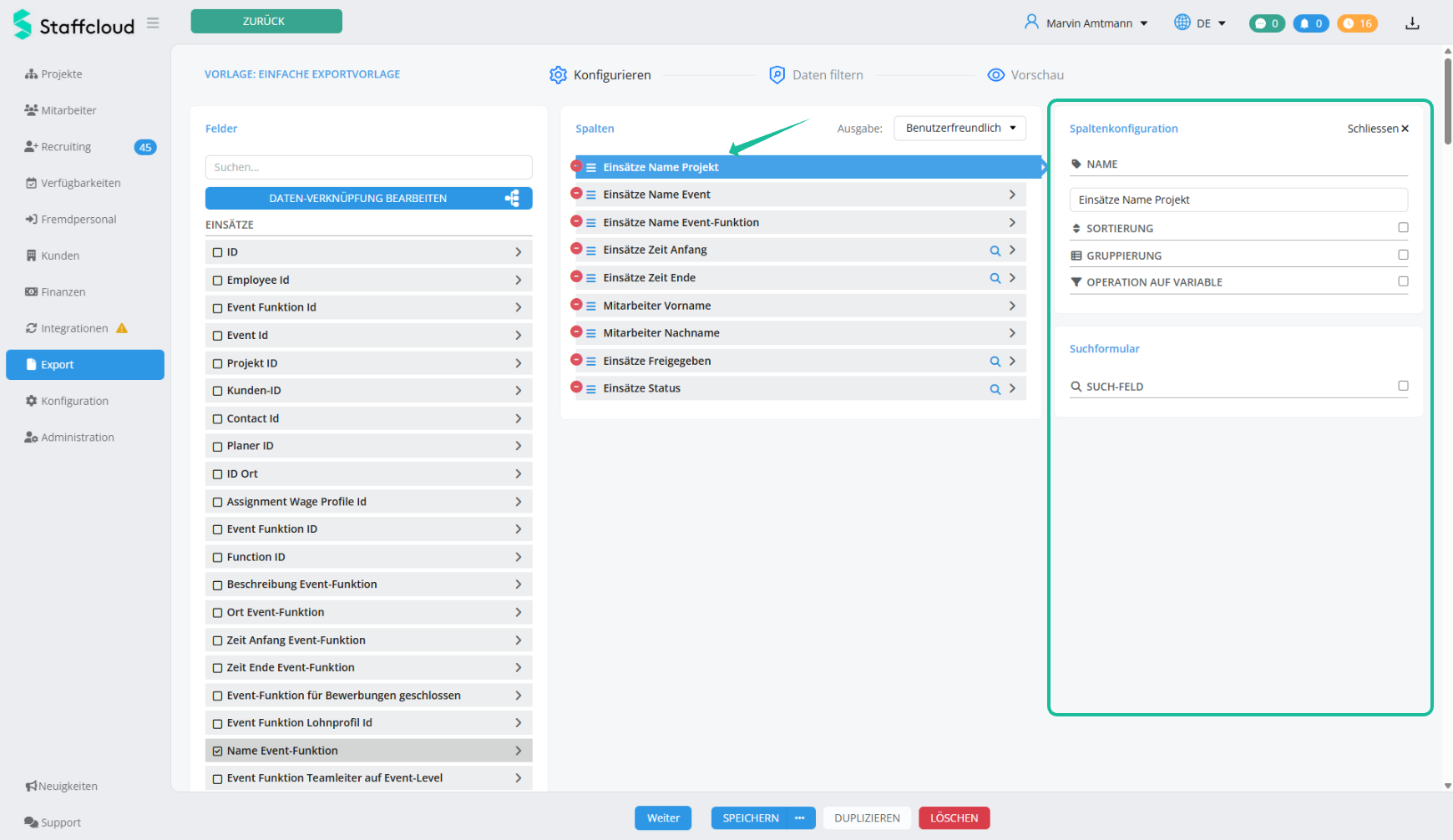
Spaltenkonfiguration
Beim Export von Daten bietet Staffcloud verschiedene Möglichkeiten, die Ausgabe übersichtlicher, strukturierter und aussagekräftiger zu gestalten. Die drei zentralen Funktionen dafür sind Sortieren, Gruppieren und Operation auf Variable. Mit ihrer Hilfe lassen sich Daten nicht nur ordnen, sondern auch verdichten und auswerten – sei es durch eine bestimmte Reihenfolge, das Zusammenfassen ähnlicher Werte oder das Berechnen von Summen und Durchschnitten.
Spaltenbeschriftung ändern:
Oben rechts in der Spaltenkonfiguration können Sie den Namen der Spalte bearbeiten. Der hier eingetragene Name wird die Spaltenüberschrift in Ihrem Export sein.
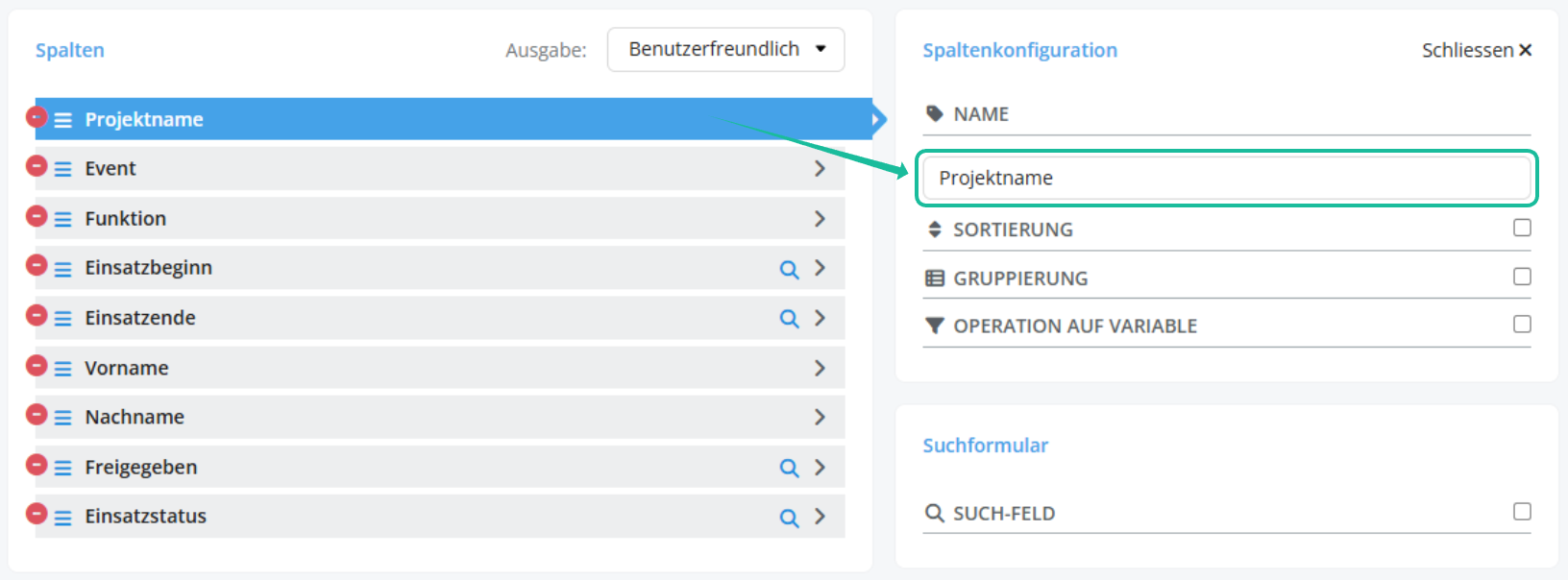
In diesem Beispiel wurden die Spaltennamen so umbenannt, dass die Ressourcen [Einsätze] und [Mitarbeiter] nicht mehr in der Spaltenbeschriftung angezeigt werden.
Zusätzlich wurden folgende Namen geändert:
- [Einsätze] Zeit Anfang → Einsatzbeginn
- [Einsätze] Zeit Ende → Einsatzende
- [Einsätze] Status → Einsatzstatus
- [Einsätze] Freigegeben → Freigegeben
Erweiterte Spaltenkonfiguration:
Wie Sie die Spalten in der Vorlage weiter konfigurieren können (Mehrstufiges Sortieren, Gruppieren, Operation auf Variable), erfahren Sie in diesem Artikel: Exportvorlage erstellen: erweiterte Spaltenkonfiguration
Filter erstellen (Suchfeld) - Aussagekräftigere und schnellere Ergebnisse:
Möchte man eine fertige Exportvorlage in Staffcloud exportieren, öffnet sich immer zuerst die Filtermaske.
Um nur relevante Ergebnisse in Ihrem Export zu sehen, bietet Staffcloud die Möglichkeit, die Ergebnisse vorzufiltern. Dadurch exportieren Sie nicht jedes Mal alle Einträge, sondern nur die, die Sie aktuell brauchen, was außerdem Zeit in der Weiterverarbeitung und Systemressourcen spart.
Um ein Datenfeld als Such-Feld zu definieren, klicken Sie auf das Datenfeld im mittleren Bereich und aktivieren rechts unter der Spaltenkonfiguration die Checkbox nach "SUCH-FELD". Der Filter ist nun aktiv und es öffnet sich die Filterkonfiguration für dieses Datenfeld.
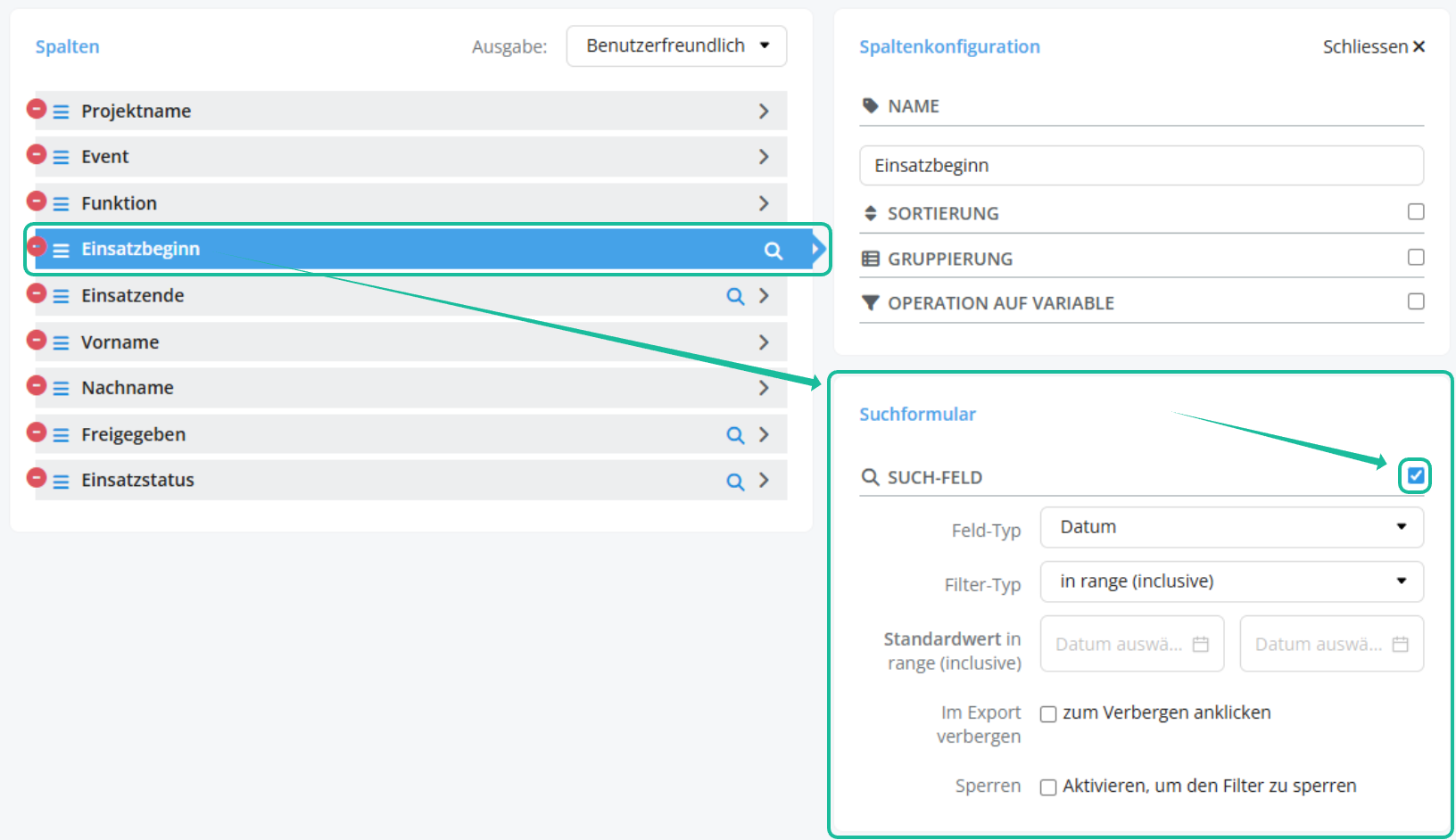
In diesem Beispiel wurde der Filter für "Einsatzbeginn" (= "[Einsätze] Zeit Anfang") so konfiguriert, dass das Datum (exklusive Uhrzeit) vor dem Export eingegrenzt werden kann.
- Feld-Typ: date (Datum) - das Datenfeld "[Einsätze] Zeit Anfang" ist grundsätzlich ein Feld des Typs "date-time" (Datum & Uhrzeit). Da das Filtern eines date-time Feldes allerdings nicht sehr benutzerfreundlich ist, bietet Staffcloud hier die Möglichkeit "date" als Feld-Typ auszuwählen anstatt "date-time".
- Filter-Typ: in range (inclusive) - damit werden alle Einsätze gefiltert die im eingetragenen Zeitraum (von - bis) beginnen.
Wenn Sie die Checkbox wieder deaktivieren, ist auch der Filter nicht mehr aktiv.
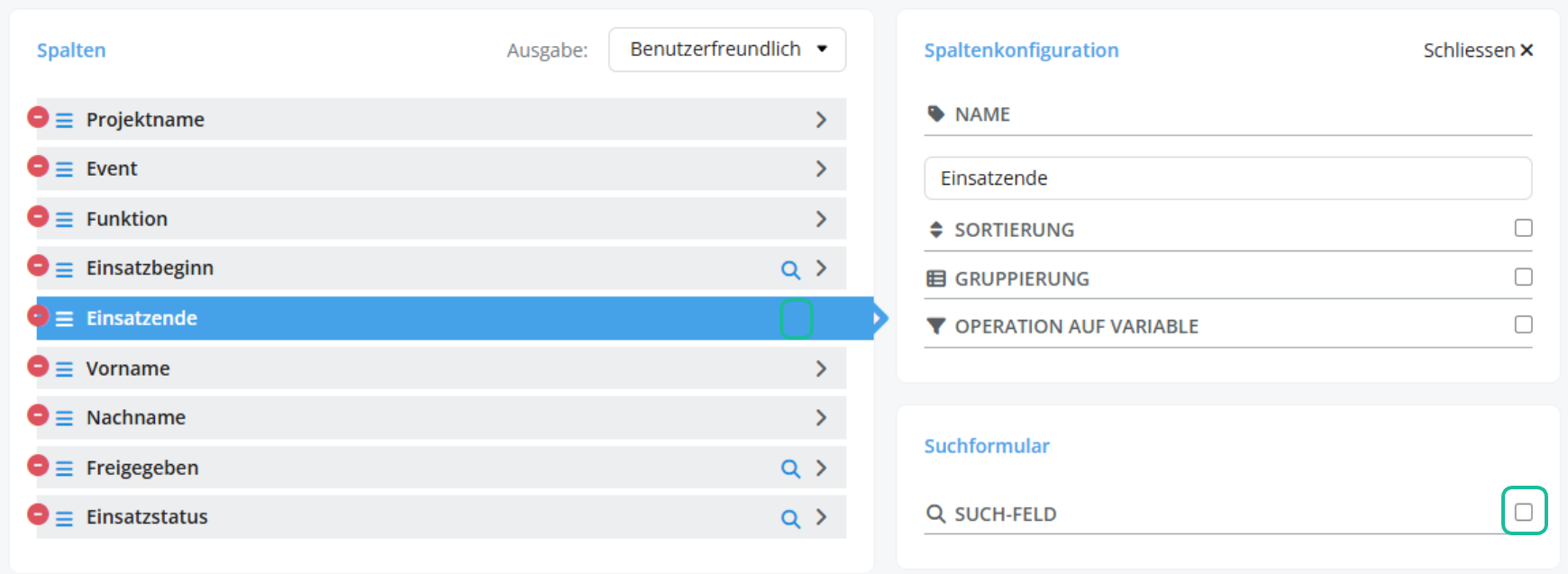
In diesem Beispiel wurden zuletzt noch die Filter bei "Einsatzende" (= "[Einsätze] Zeit Ende") und "Freigegeben" (= "[Einsätze] freigegeben") entfernt, da wir nur nach eingeteilten und bestätigten Einsätzen filtern möchten, die in einem bestimmten Zeitraum beginnen. Das Einsatzende und die Info, ob der Einsatz bereits freigegeben wurde soll aber trotzdem im Export angezeigt werden.
Das Datenfeld Einsatzstatus (= "[Einsätze] Status") ist standardmäßig schon so konfiguriert, dass nach Einsätzen gefiltert wird die sich im Status "Eingeteilt" oder "Bestätigt" befinden. Dies ist für den Beispiel-Export bereits optimal und wird daher so übernommen.
Erweiterte Suchfeld- und Filterkonfiguration:
Welche Arten von Suchfeldern und Filtern Sie definieren können und was die verschiedenen Feld- und Filter-Typen für das Suchformular bedeuten, erfahren Sie in diesem Artikel: Exportvorlage erstellen: Suchfelder konfigurieren
8. Exportvorschau ansehen
Um sicherzustellen, dass alle notwendigen Datenfelder hinzugefügt wurden und die Exportvorlage richtig konfiguriert ist können über die Exportvorschau die Daten probeweise gefiltert und begutachtet werden. Klicke Sie darauf in der Aktionsleiste unten auf "Weiter".
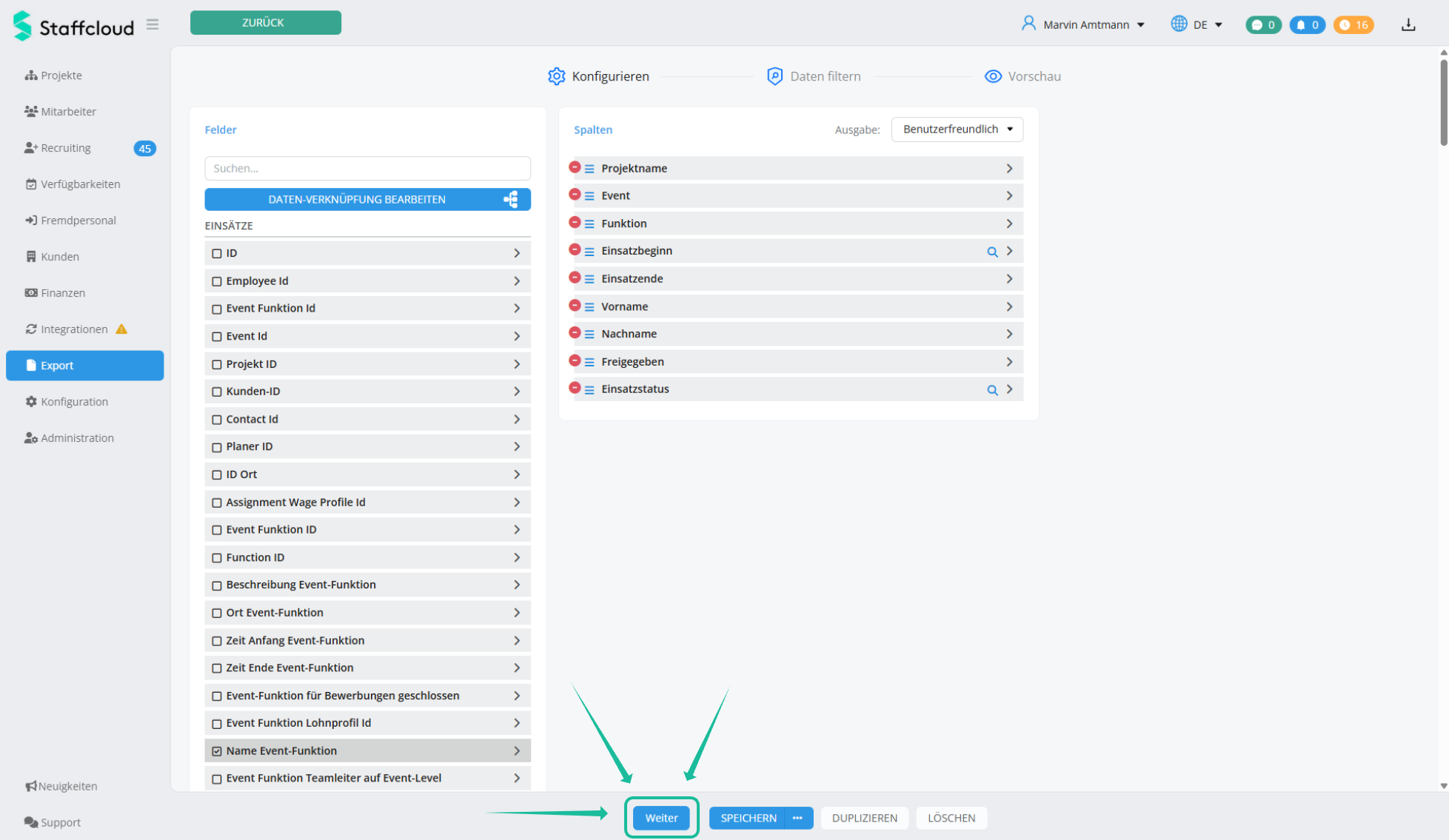
Im nächsten Schritt "Daten filtern" sehen Sie auf der linken Seite das zuvor konfigurierte Suchformular und können die gewünschten Parameter eingeben und auf Suchen klicken.
Wenn die Exportvorlage, Spalten und Filter richtig konfiguriert wurden und die abgefragte Datenmenge nicht zu groß ist, sehen Sie nach kurzer Wartezeit auf der rechten Seite für jeden angewandten Filter eine Spalte und jeden gefundenen Eintrag eine neue Zeile.
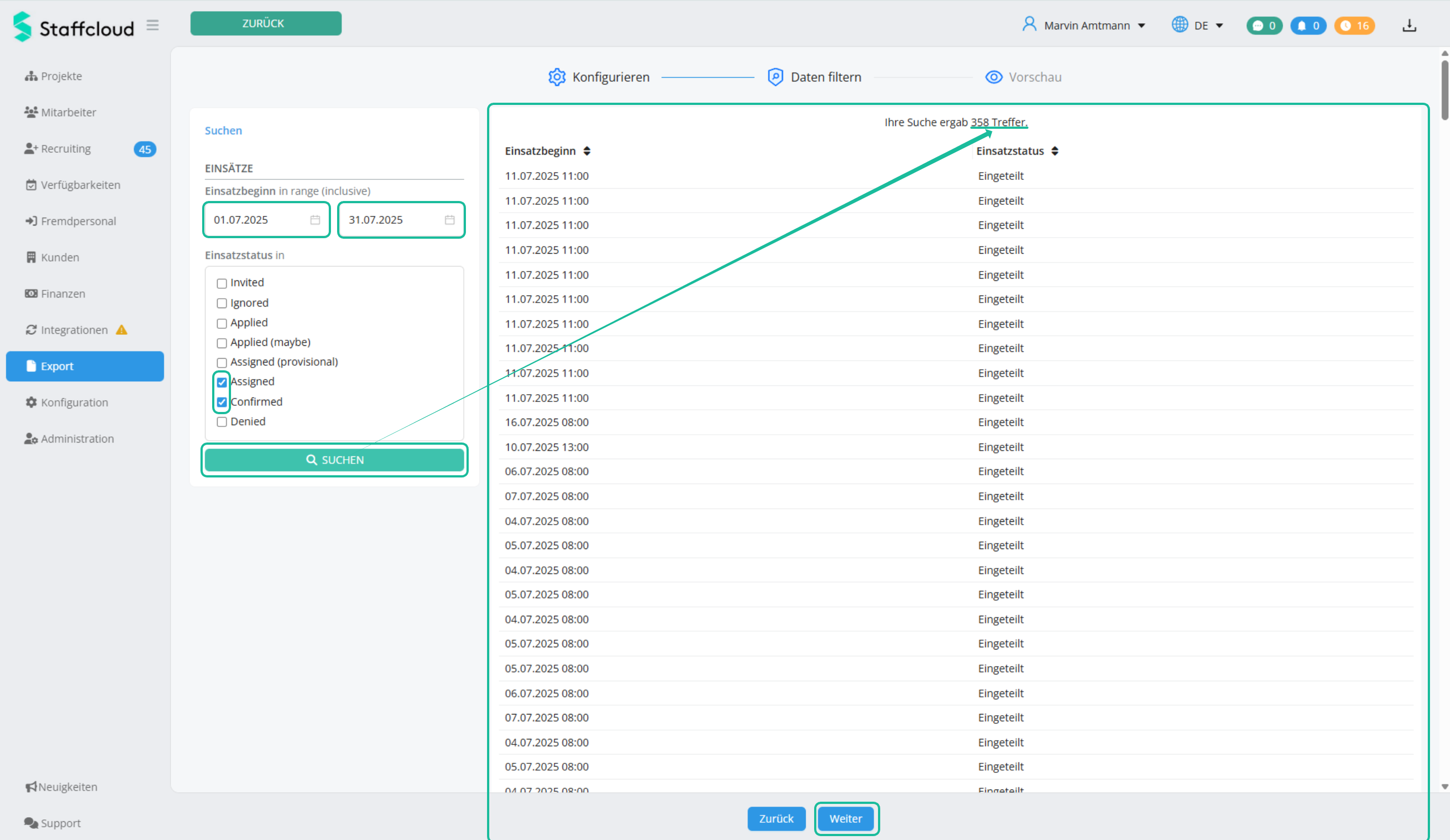
In diesem Beispiel filtern wir nach:
- Einsatzbeginn: 01.07.2025 - 31.07.2025 (wählen Sie einen Zeitraum, in dem Einsätze in Ihrer Instanz stattgefunden haben)
- Einsatzstatus: Assigned (Eingeteilt) & Confirmed (Bestätigt)
Anschließend klicken wir auf "Suchen". Nach kurzer Zeit erscheinen in unserem Fall 358 Treffer (Zeilen) auf der rechten Seite. Die zwei Filter "Einsatzbeginn" und "Einsatzstatus" ergeben dabei jeweils eine Spalte.
Da die hier angezeigten Spalten vermutlich nicht ausreichen um das Ergebnis zu begutachten, klicken Sie unten auf "Weiter" um zur "Vorschau" zu gelangen. Klicken Sie oben links auf "Vorschau" um die Ansicht zu aktualisieren und die Ergebnisse anzeigen zu lassen.
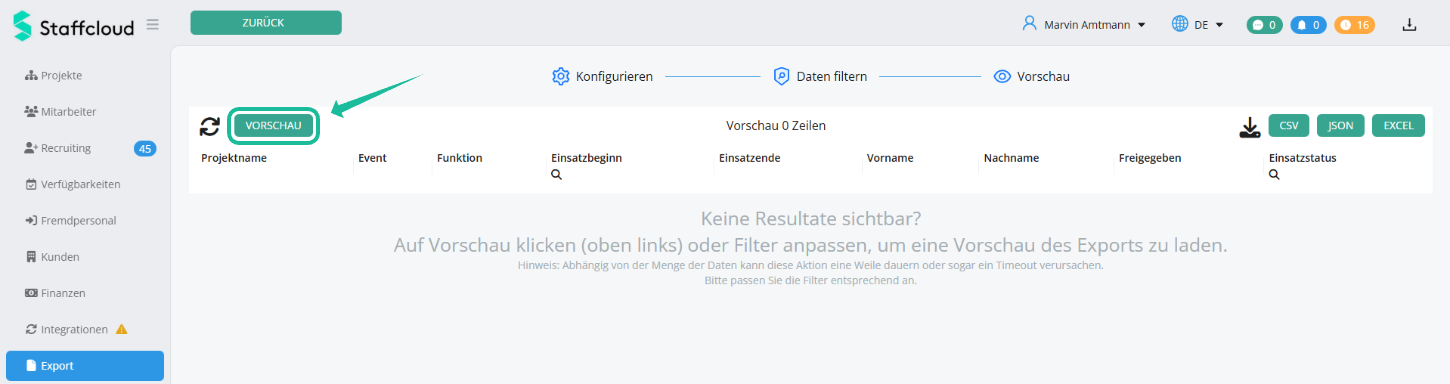
Nun sehen Sie endlich das Ergebnis und können es kontrollieren. Sollten noch Anpassungen an einzelnen Spalten erforderlich sein, können Sie dies direkt in dieser Ansicht vornehmen. Klicken Sie auf den Spaltennamen um die Spaltenkonfiguration und die Suchformular-Konfiguration auf der linken Seite zu öffnen.
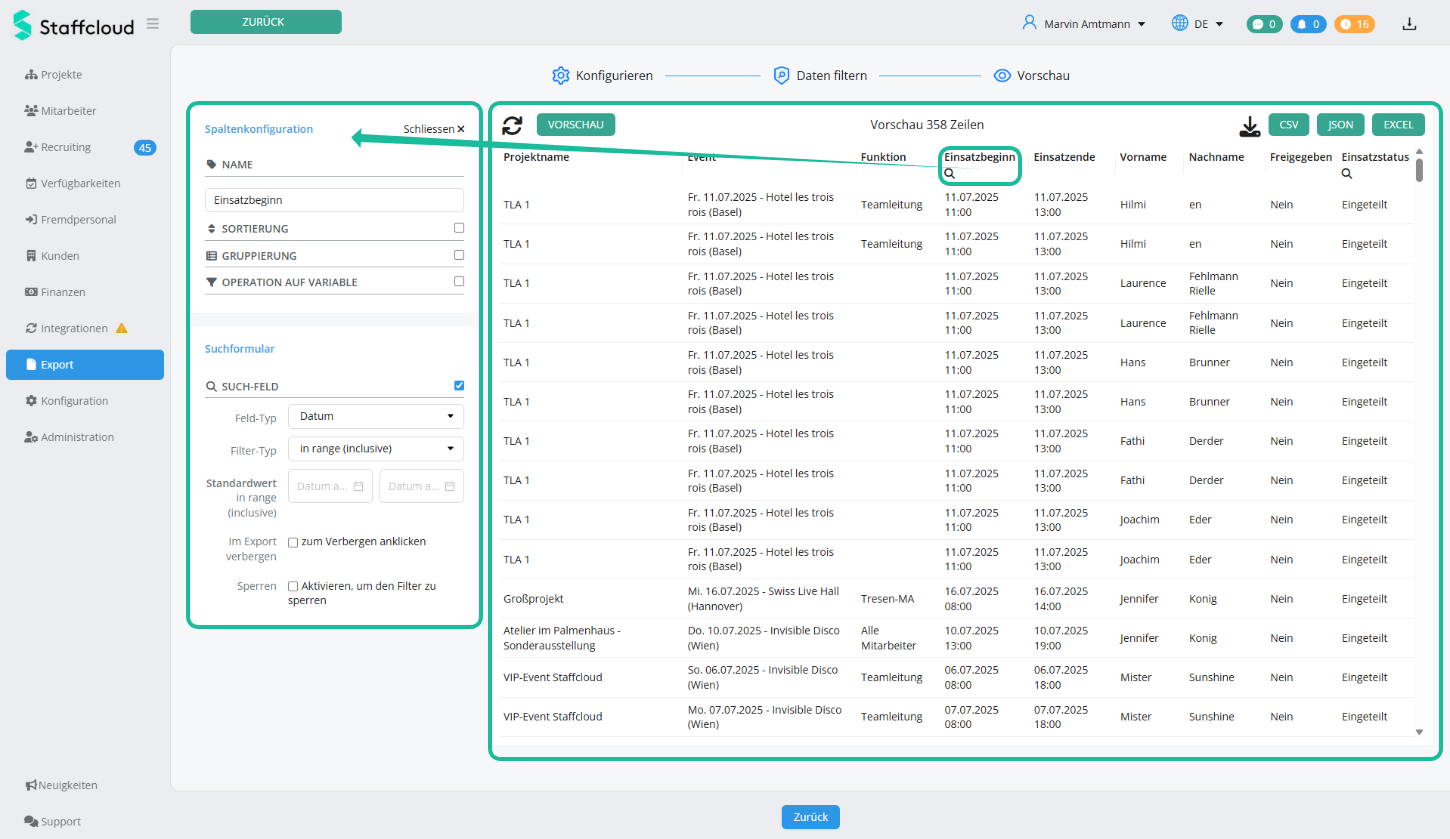
Wenn Sie mit dem Ergebnis zufrieden sind können Sie es direkt als .CSV, .JSON oder EXCEL-Datei herunterladen. Klicken Sie dazu oben rechts auf das gewünschte Format.
Um zur ursprünglichen Exportkonfiguration zurückzukehren klicken Sie in der Aktionsleiste unten auf "Zurück" bis Sie wieder auf der 1. Seite angekommen sind oder klicken Sie oben auf den Punkt "Konfigurieren".
9. Vorlage treffend benennen und speichern
Wenn Sie mit der Exportvorlage zufrieden sind, klicken Sie in der Aktionsleiste auf "Speichern" um das Speicher-Popup zu öffnen.
Anschließend vergeben Sie der neuen Vorlage einen treffenden Namen und klicken erneut auf Speichern. Der Name allein soll dem Benutzer sofort verdeutlichen, welche Informationen mit dieser Vorlage exportiert werden können.
Kontext: Keine
Was der Kontext in diesem Zusammenhang bedeutet und wie Sie Exportvorlagen in bestimmte Bereiche wie die Teamliste einbetten können, erfahren Sie in diesem Artikel: Direkt-Exporte: Eingebettete Export-Vorlage richtig konfigurieren
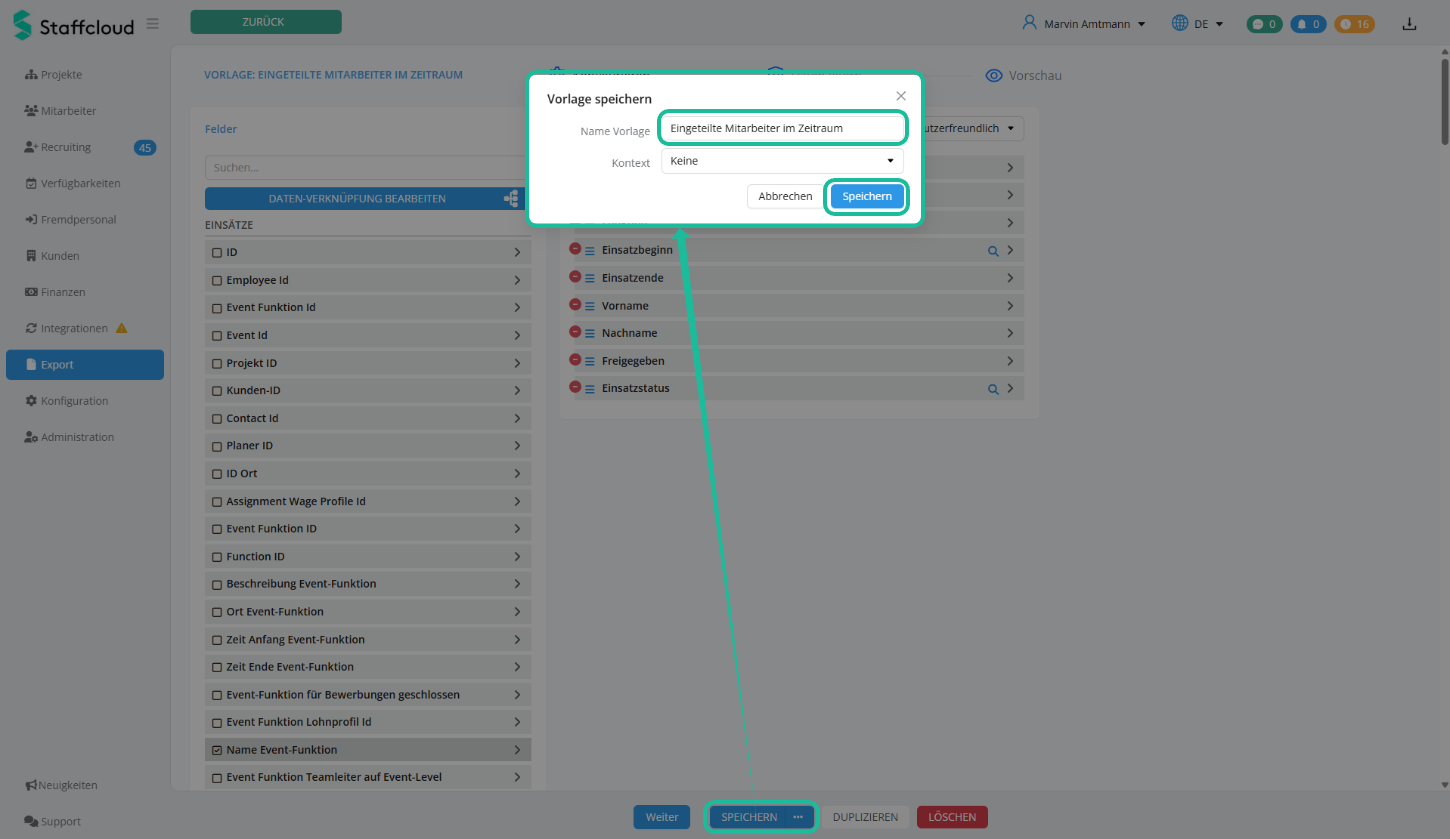
In diesem Beispiel benennen wir die Exportvorlage mit "Eingeteilte Mitarbeiter im Zeitraum".
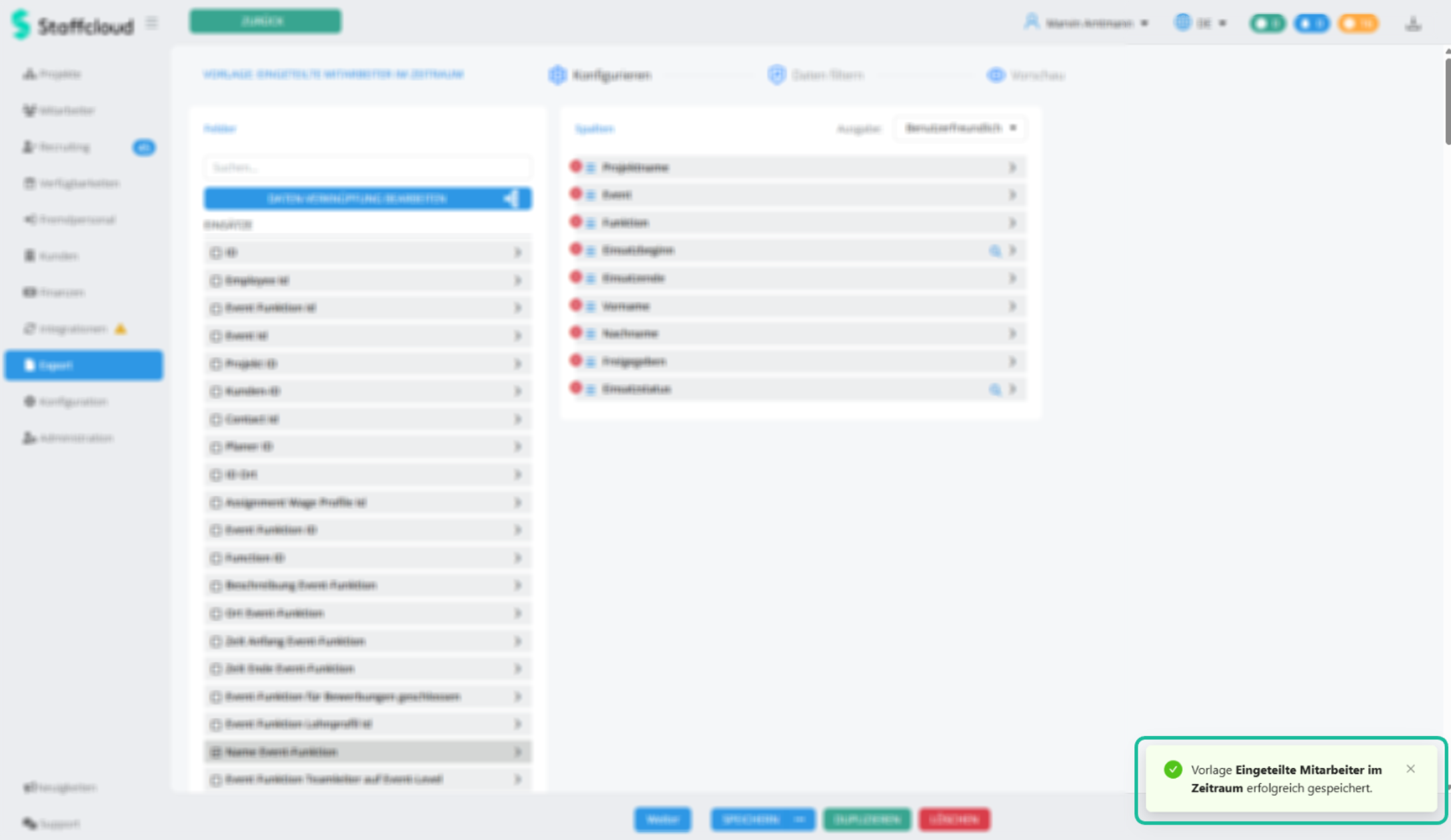
Glückwunsch! Ihre neue Exportvorlage ist fertig konfiguriert und sicher abgespeichert!
Verwandte Artikel:
Exportvorlage erstellen: erweiterte Spaltenkonfiguration
[WIP] Exportvorlage erstellen: Suchfelder konfigurieren
Direkt-Exporte: Eingebettete Export-Vorlagen verwenden
Direkt-Exporte: Eingebettete Export-Vorlage richtig konfigurieren
War dieser Artikel hilfreich?
Das ist großartig!
Vielen Dank für das Feedback
Leider konnten wir nicht helfen
Vielen Dank für das Feedback
Feedback gesendet
Wir wissen Ihre Bemühungen zu schätzen und werden versuchen, den Artikel zu korrigieren