In diesem Artikel erfahre ich, wie ich Exportvorlagen in Staffcloud finde, filtere, ausführe und im gewünschten Format herunterlade – inklusive Überblicks- und Suchfunktionen.
Wichtiger Hinweis zu Exporten in Staffcloud:
In Staffcloud kann jeder Benutzer mit entsprechender Berechtigung eigene Exportvorlagen selbst erstellen, anpassen und verwenden. Das ist eine besondere Stärke unseres Systems und eröffnet sehr große Flexibilität und vielfältige Einsatzmöglichkeiten – von einfachen Listen bis hin zu komplexen, auswertbaren Datenexporten.
Da Exporte in Staffcloud sehr mächtig, aber auch technisch und komplex sind, sind die dazugehörigen Anleitungen bewusst detailliert und technisch aufgebaut. Bitte nehmen Sie sich daher Zeit, seien Sie geduldig mit sich selbst und folgen Sie dem von uns vorbereiteten Schritt-für-Schritt-Pfad über mehrere Artikel, um sich das notwendige Wissen nachhaltig anzueignen.
Um Exporte in Staffcloud vollständig zu verstehen und korrekt anzuwenden, empfehlen wir, die folgenden Lösungsartikel in der angegebenen Reihenfolge durchzuarbeiten und die Beispiele parallel in Ihrer eigenen Instanz auszuprobieren:
- [WIP] Empfohlene Einstellungen in Staffcloud und in Ihrem Endgerät (Excel)
- Staffcloud-Daten exportieren → Sie befinden sich hier!
- Neue Exportvorlage erstellen
- Exportvorlage erstellen: erweiterte Spaltenkonfiguration
- [WIP] Exportvorlage erstellen: Suchfelder konfigurieren
- Direkt-Exporte: Eingebettete Export-Vorlagen verwenden
- Direkt-Exporte: Eingebettete Export-Vorlage richtig konfigurieren
Ebenso finden Sie in folgendem Bereich "Bauanleitungen" zu häufig gewünschten Exportvorlagen: DIY Bauanleitungen für häufig angefragte Exporte
Springe zu Anleitung für [TOC]
Export - Übersicht
Auf der Startseite der Export-Sektion werden alle von Administrator:innen angelegten Vorlagen angezeigt. Diese können direkt aus der Exportansicht heraus generiert und heruntergeladen werden – beides geschieht in einem Schritt.
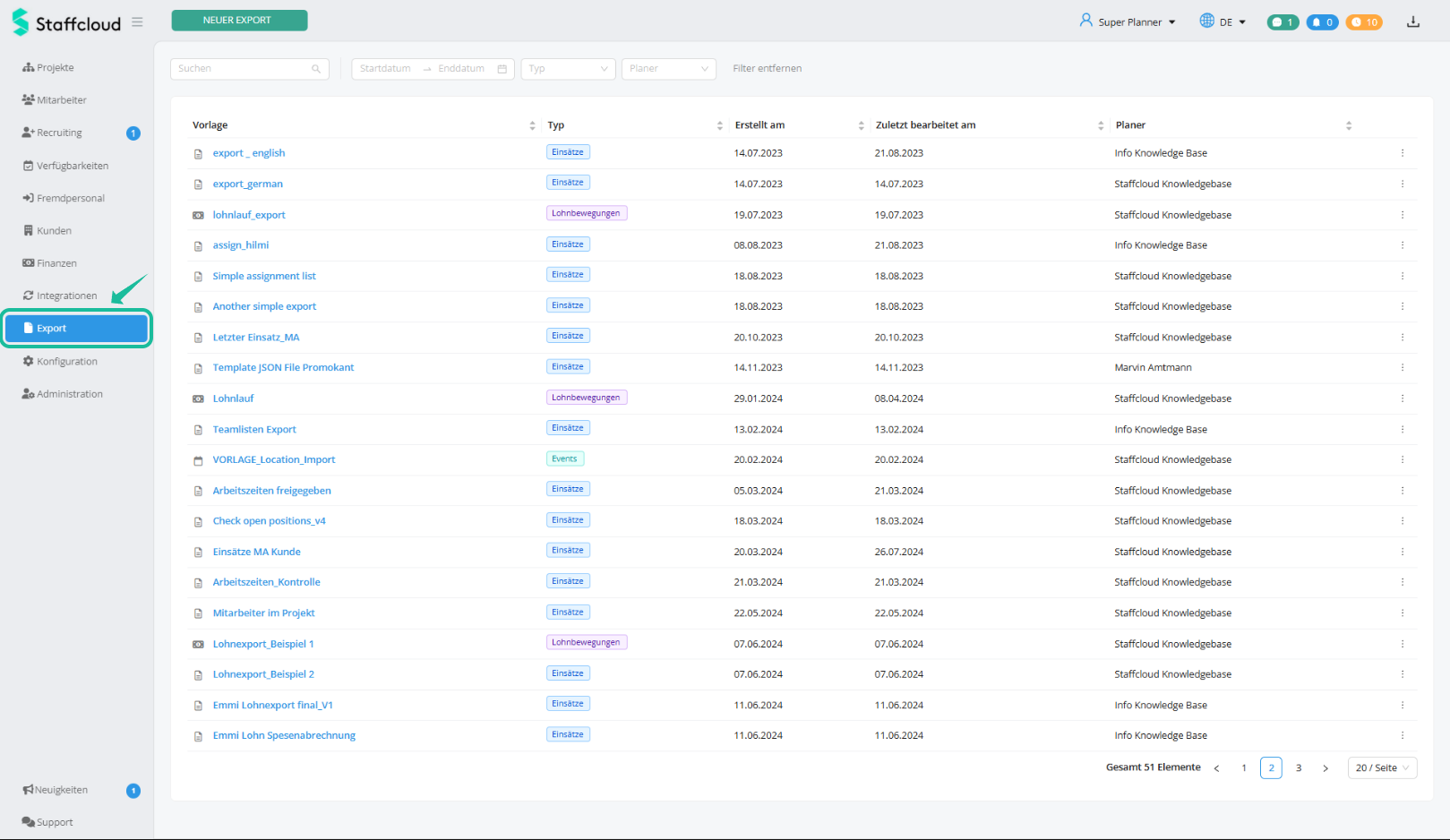
Exportvorlagen im Überblick
In der Übersicht sehen Sie auf einen Blick:
- den Namen der Exportvorlage
- den zugehörigen Exporttyp
- das Erstellungsdatum
- das Datum der letzten Bearbeitung
- sowie den Planer, der die letzte Änderung vorgenommen hat
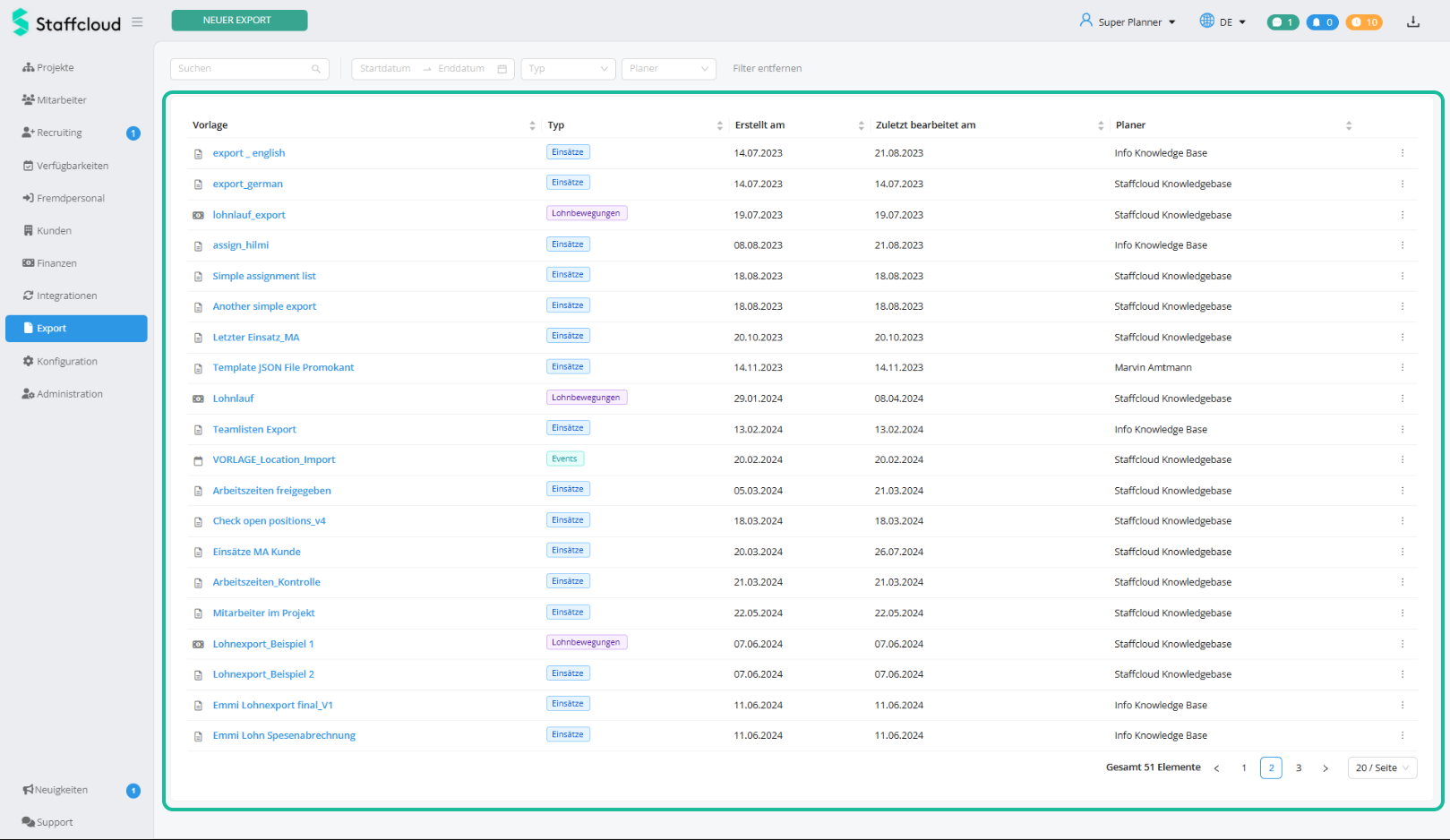
Such- und Filterfunktion in der Exportübersicht
Über die Suchleiste am oberen Rand können Sie gezielt nach Exportvorlagen filtern – zum Beispiel nach:
Namen
Zeitfenster in welchem die Exportvorlage erstellt wurde
Exporttypen
oder verantwortlichen Planern
So finden Sie auch bei vielen Vorlagen schnell die richtige.

Export starten
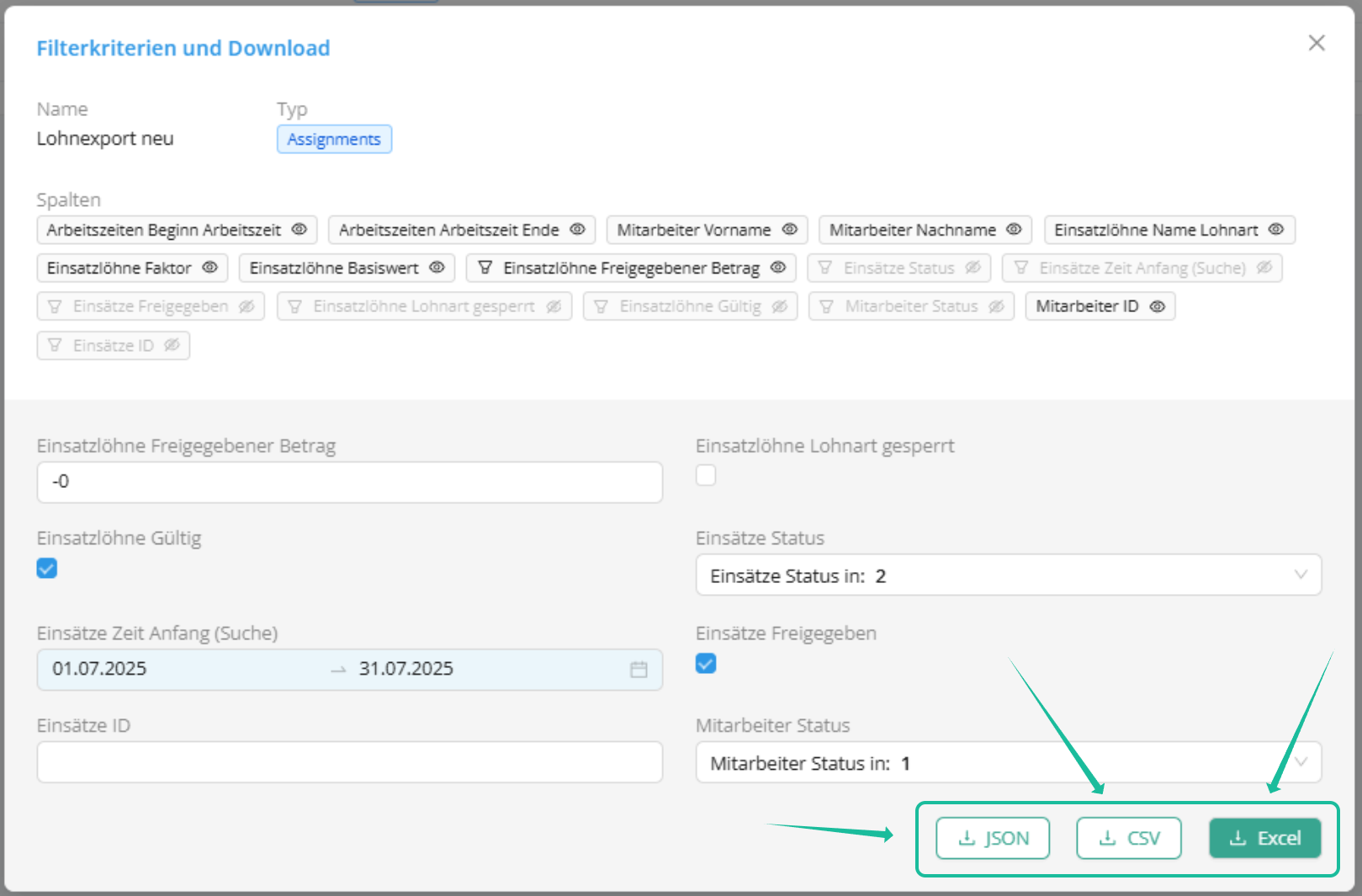
Ein Klick auf eine Vorlage öffnet eine Übersicht der verwendeten Spalten und die zugehörigen Export-Filteroptionen.
- Manche Datenfelder (Spalten) werden standardmäßig ausgeblendet. Diese werden grau in der Spaltenübersicht angezeigt und zeigen ein durchgestrichenes Auge daneben an. Ein Klick auf eines der Datenfelder ändert, ob dieses im aktuellen Export angezeigt oder verborgen wird.
- Ebenso können hier Filteroptionen gesetzt werden, um den Export gezielt und effizient einzugrenzen. Je präziser die Filter, desto relevanter und übersichtlicher das Exportergebnis.
Die Vorlage bleibt von Ihren Änderungen in diesem Fenster unberührt - beim nächsten Export wird wieder die Standardkonfiguration angewandt.
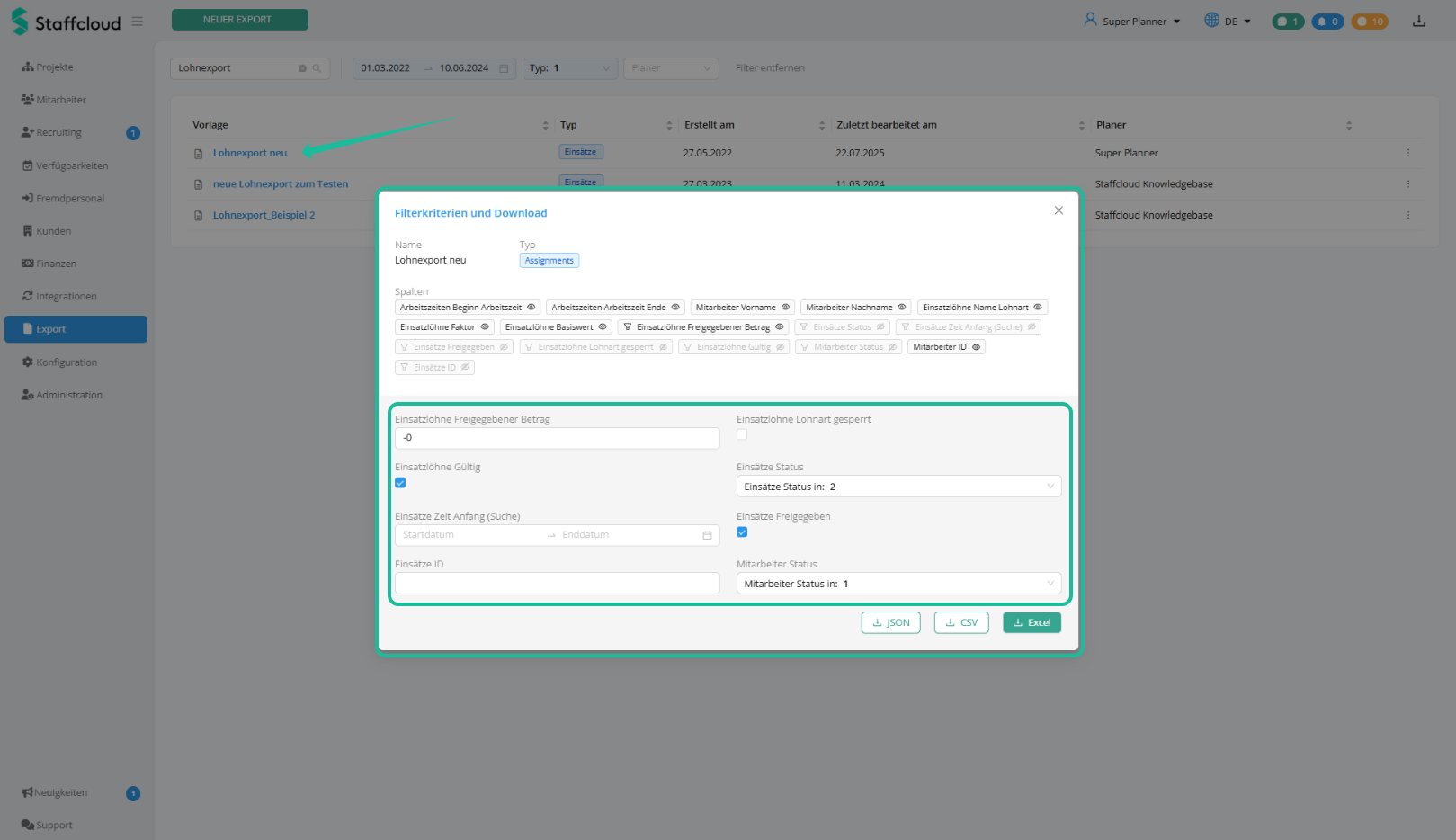
Filteroptionen und gesperrte Filter
Einige Filteroptionen können von Administrator:innen gesperrt sein. Das dient dazu, wichtige Filtereinstellungen – etwa zur Datenkonsistenz – zu schützen.
Beispiel: Beim Lohnexport ist es essenziell, ein Startdatum festzulegen. Zusätzlich wird oft festgelegt, dass nur freigegebene oder gültige Löhne exportiert werden.
Diese Einstellungen dürfen nicht verändert werden, um Fehler bei der Lohnabrechnung zu vermeiden. Die Funktion "Filter sperren" stellt sicher, dass diese Angaben nicht versehentlich überschrieben werden.
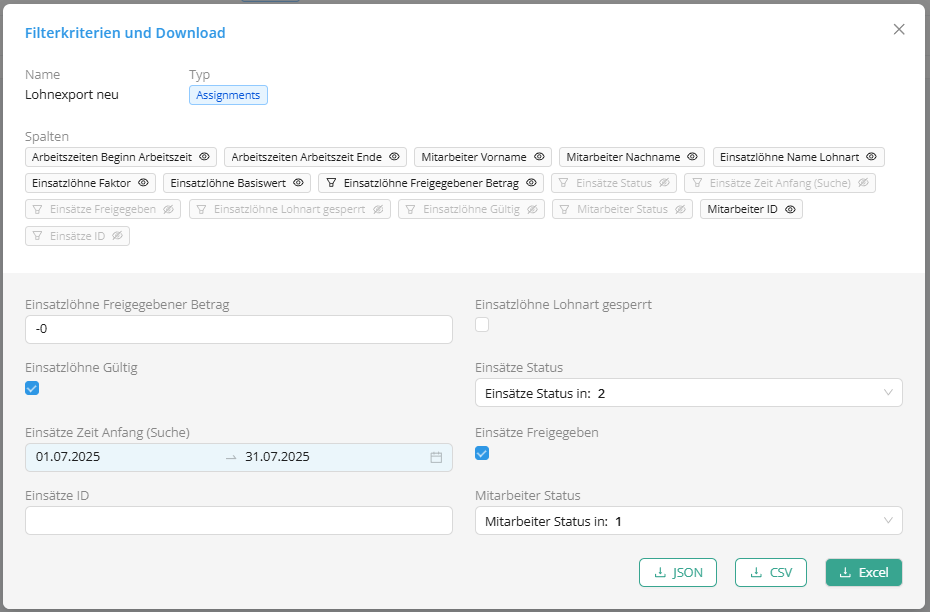
Dateiformate
Nach dem Setzen (bzw. Überprüfen) der Filter können die Daten direkt ohne zusätzliche Suche exportiert werden – wahlweise im Format XLS, CSV oder JSON.
Export herunterladen
Nachdem ein Export ausgelöst wurde, gibt es mehrere Möglichkeiten, die erstellte Datei herunterzuladen. Ob direkt über das Pop-up oder später über das Exportprotokoll – der Vorgang ist einfach und übersichtlich.
Sobald Sie auf den XLS, CSV oder JSON-Button klicken, erscheint ein Pop-up, das bestätigt, dass der Export vorbereitet wird.
Ist der Export fertig, wird das Pop-up aktualisiert und zeigt einen blauen Download-Link an. Klicken Sie auf diesen Link, um die Datei herunterzuladen.
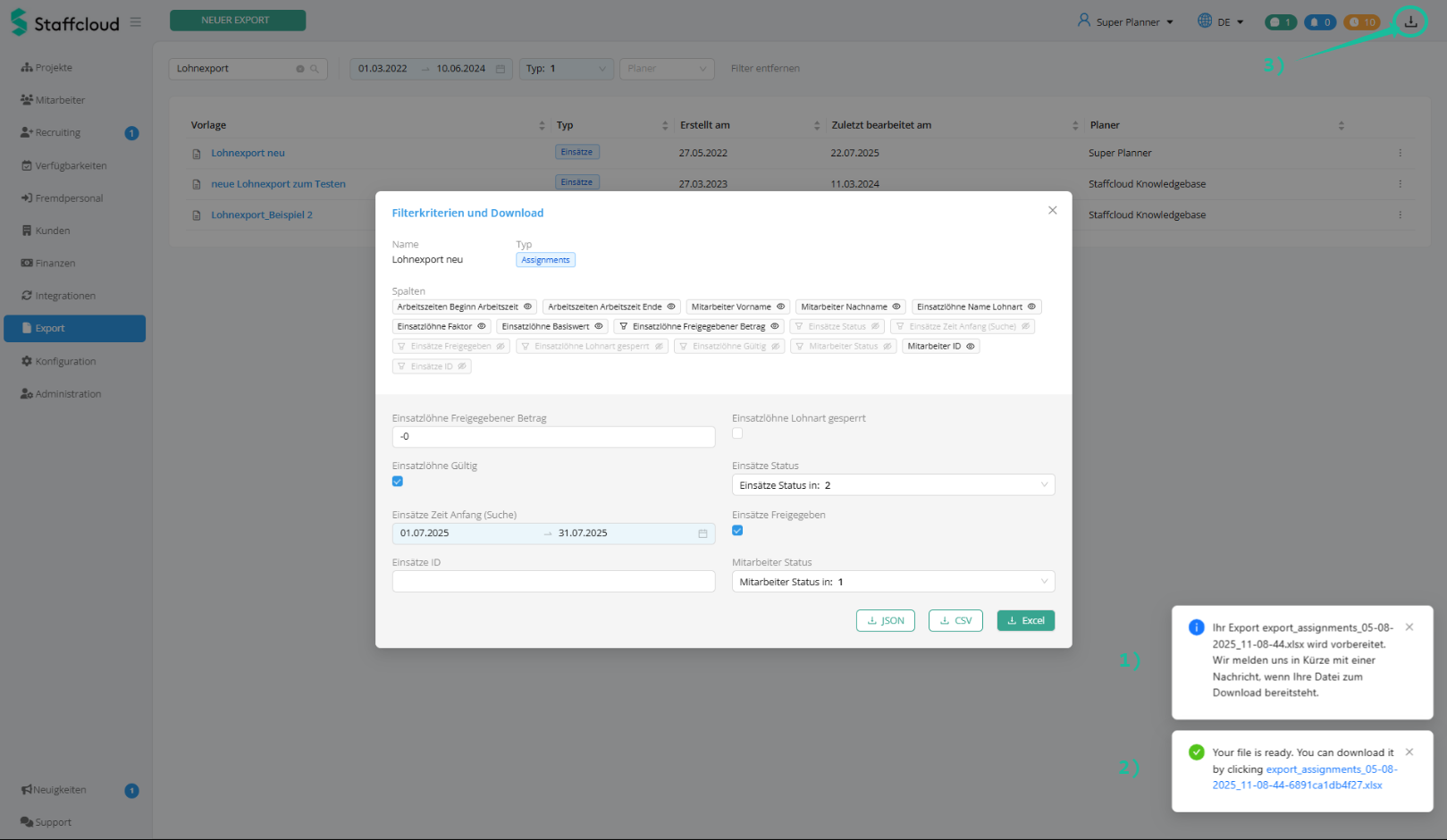
Über den Download-Button oben rechts auf der Seite gelangen Sie zur Übersicht aller kürzlich angeforderten Exporte Ihres Planer-Accounts. Dort sehen Sie den aktuellen Status und können fertige Exporte direkt herunterladen.

Verwandte Artikel:
Exportvorlage erstellen: erweiterte Spaltenkonfiguration
[WIP] Exportvorlage erstellen: Suchfelder konfigurieren
Direkt-Exporte: Eingebettete Export-Vorlagen verwenden
Direkt-Exporte: Eingebettete Export-Vorlage richtig konfigurieren
War dieser Artikel hilfreich?
Das ist großartig!
Vielen Dank für das Feedback
Leider konnten wir nicht helfen
Vielen Dank für das Feedback
Feedback gesendet
Wir wissen Ihre Bemühungen zu schätzen und werden versuchen, den Artikel zu korrigieren