In diesem Artikel erfahre ich, wie ich eine Exportvorlage so konfiguriere, dass sie für Direkt- bzw. eingebettete Exporte in Staffcloud genutzt werden kann – inklusive Verknüpfung mit Datensätzen, Filterdefinition und Zuweisung zu einem konkreten Kontext.
Wichtiger Hinweis zu Exporten in Staffcloud:
In Staffcloud kann jeder Benutzer mit entsprechender Berechtigung eigene Exportvorlagen selbst erstellen, anpassen und verwenden. Das ist eine besondere Stärke unseres Systems und eröffnet sehr große Flexibilität und vielfältige Einsatzmöglichkeiten – von einfachen Listen bis hin zu komplexen, auswertbaren Datenexporten.
Da Exporte in Staffcloud sehr mächtig, aber auch technisch und komplex sind, sind die dazugehörigen Anleitungen bewusst detailliert und technisch aufgebaut. Bitte nehmen Sie sich daher Zeit, seien Sie geduldig mit sich selbst und folgen Sie dem von uns vorbereiteten Schritt-für-Schritt-Pfad über mehrere Artikel, um sich das notwendige Wissen nachhaltig anzueignen.
Um Exporte in Staffcloud vollständig zu verstehen und korrekt anzuwenden, empfehlen wir, die folgenden Lösungsartikel in der angegebenen Reihenfolge durchzuarbeiten und die Beispiele parallel in Ihrer eigenen Instanz auszuprobieren:
- [WIP] Empfohlene Einstellungen in Staffcloud und in Ihrem Endgerät (Excel)
- Staffcloud-Daten exportieren
- Neue Exportvorlage erstellen
- Exportvorlage erstellen: erweiterte Spaltenkonfiguration
- [WIP] Exportvorlage erstellen: Suchfelder konfigurieren
- Direkt-Exporte: Eingebettete Export-Vorlagen verwenden
- Direkt-Exporte: Eingebettete Export-Vorlage richtig konfigurieren → Sie befinden sich hier!
Ebenso finden Sie in folgendem Bereich "Bauanleitungen" zu häufig gewünschten Exportvorlagen: DIY Bauanleitungen für häufig angefragte Exporte
Springe zu Anleitung für
- Einbettung von Direkt-Exporten - Vorlage mit Daten Verknüpfen
- Schritt 1: System-ID-Feld zur Vorlage hinzufügen
- Schritt 2: Filter auf das ID-Feld setzen
- Schritt 3: Kontext zuweisen - ID-Feld mit Direkt-Export verknüpfen
Einbettung von Direkt-Exporten - Vorlage mit Daten Verknüpfen
Der Direkt-Export basiert auf regulären Exportvorlagen. Im Unterschied zum klassischen Export, der auf Suchfiltern basiert, greift der Direkt-Export auf direkt ausgewählte Datensätze zurück. Diese Datensätze können z. B. Einsätze (im Teamlisten-Kontext) oder Mitarbeitende (in der Einladungsliste oder Mitarbeiterübersicht) sein.
Damit eine Vorlage jedoch direkt in einem bestimmten Bereich – z. B. der Teamliste – verwendet werden kann, müssen in der Konfiguration der Exportvorlage einige spezifische Einstellungen vorgenommen werden – in drei Schritten.
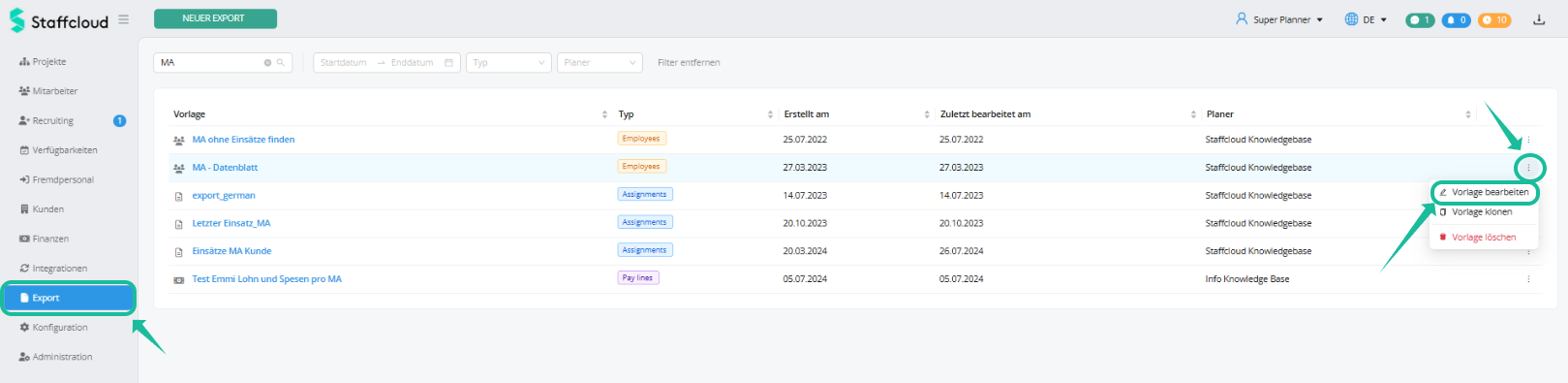
Dazu wird entweder eine neue Exportvorlage erstellt oder eine bestehende verwendet und eingebettet. Um zu sehen wie man eine Exportvorlage öffnet und das Ressourcen Mapping öffnet, wird die bereits bestehende Exportvorlage "MA - Datenblatt" vom Typ "Mitarbeiter" verwendet:
Schritt 1: System-ID-Feld zur Vorlage hinzufügen
Zuerst muss das ID-Feld des relevanten Datensatzes zur Spaltenauswahl der Vorlage hinzugefügt werden. Wichtig ist dabei, dass sowohl der empfohlene Exporttyp, als auch die richtige System-ID ausgewählt werden:
| Kontext / Seite / Tab | Staffcloud - Bereich | empfohlener Exporttyp | System-ID |
|---|---|---|---|
| Projektmanagement | Projekte | Einsätze / Events | Projekt ID (Project ID) |
| Einsatzplanung Teamliste | Projekte | Einsätze | Einsatz ID (Assignment ID) |
| Einsatzplanung Einladungsliste | Projekte | Einsätze | Mitarbeiter-ID (Employee ID) |
| Einsatzplanung Zeitstempel (nur mit aktiviertem Modul) | Projekte | Einsätze | Einsatz ID (Assignment ID) |
| Einsatzplanung Arbeitsdaten | Projekte | Einsätze | Einsatz ID (Assignment ID) |
| Mitarbeiterverwaltung (= Mitarbeiter-, Bewerber- und Kandidatenübersicht) | Mitarbeiter & Rekrutierung | Mitarbeiter | Mitarbeiter ID (Employee ID) |
| Fremdpersonalverwaltung [External workers Management] (nur mit aktiviertem Modul) | Fremdpersonal | Fremdpersonal / Mitarbeiter | External Worker ID = Mitarbeiter ID (Employee ID) |
| Lohnlauf Lohnbewegungen (nur mit aktiviertem Modul) | Finanzen | Lohnbewegungen | Lohnlauf ID (Pay Run ID) |
⚠️ Wichtig: Es muss die System-ID verwendet werden – nicht eine selbst erstellte Identifikationsnummer!
Sollte die entsprechende Ressource / System-ID noch nicht in der Abfrage vorhanden sein, muss sie erst noch über das Ressourcen-Mapping hinzugefügt werden (Zugriff über den blauen Button „Daten-Verknüpfungen bearbeiten“).

Die System-ID ist im Ressourcen-Mapping durch ein Schlüssel-Symbol leicht erkennbar - hier als Beispiel die Einsätze-ID, welche über das Ressourcen-Mapping unter "Mitarbeiter Einsätze" mit dem Aktivieren der Checkbox hinzugefügt werden kann:
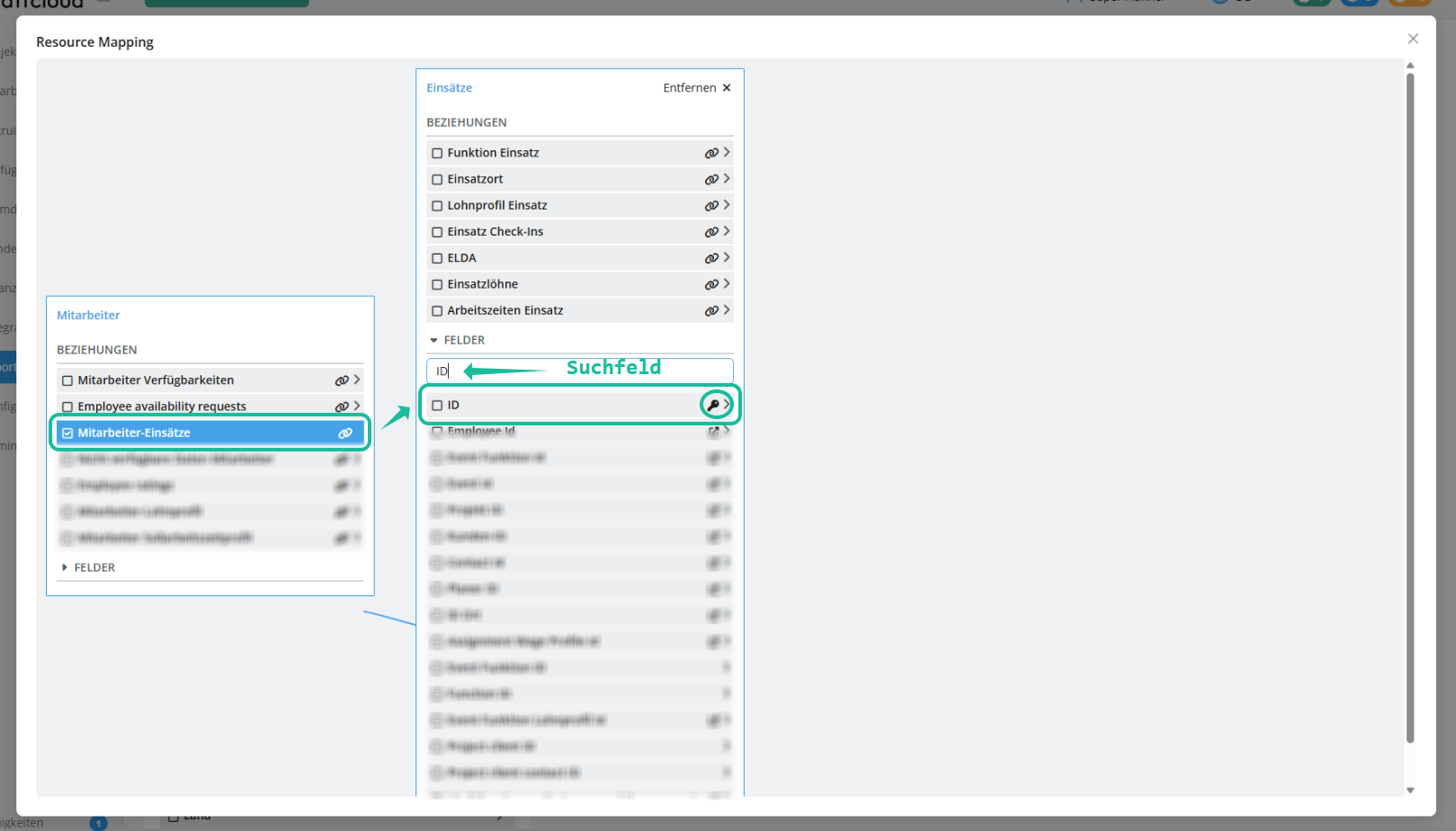
Tipp: Geben Sie in der entsprechenden Ressource (z. B. Einsatz, Mitarbeiter) einfach „ID“ ein, um das richtige Feld schnell zu finden.
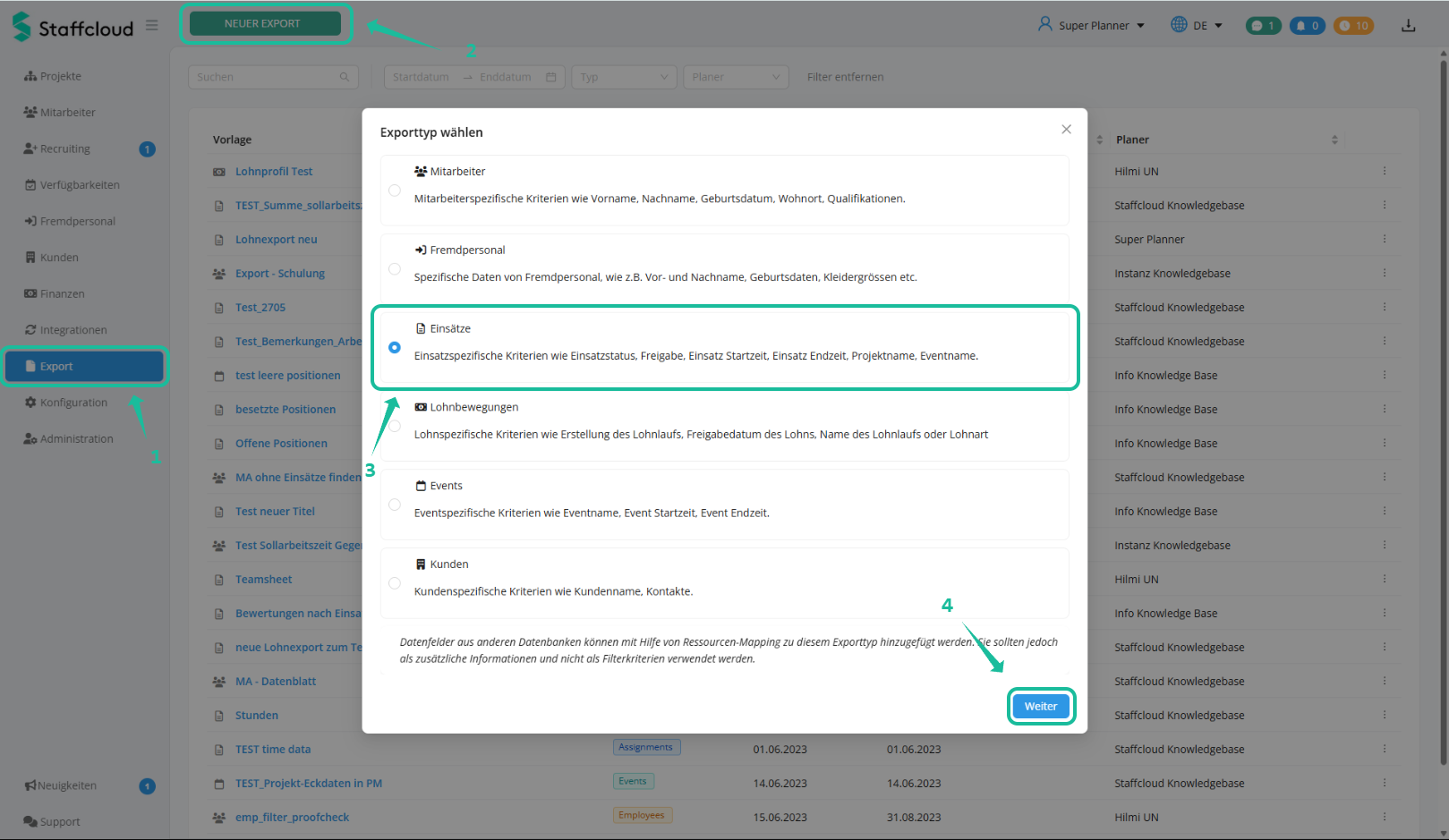
In unserem folgenden Beispiel versuchen wir einen Direkt-Export für die Einsatzplanung Teamliste zu konfigurieren:
Schritt 2: Filter auf das ID-Feld setzen
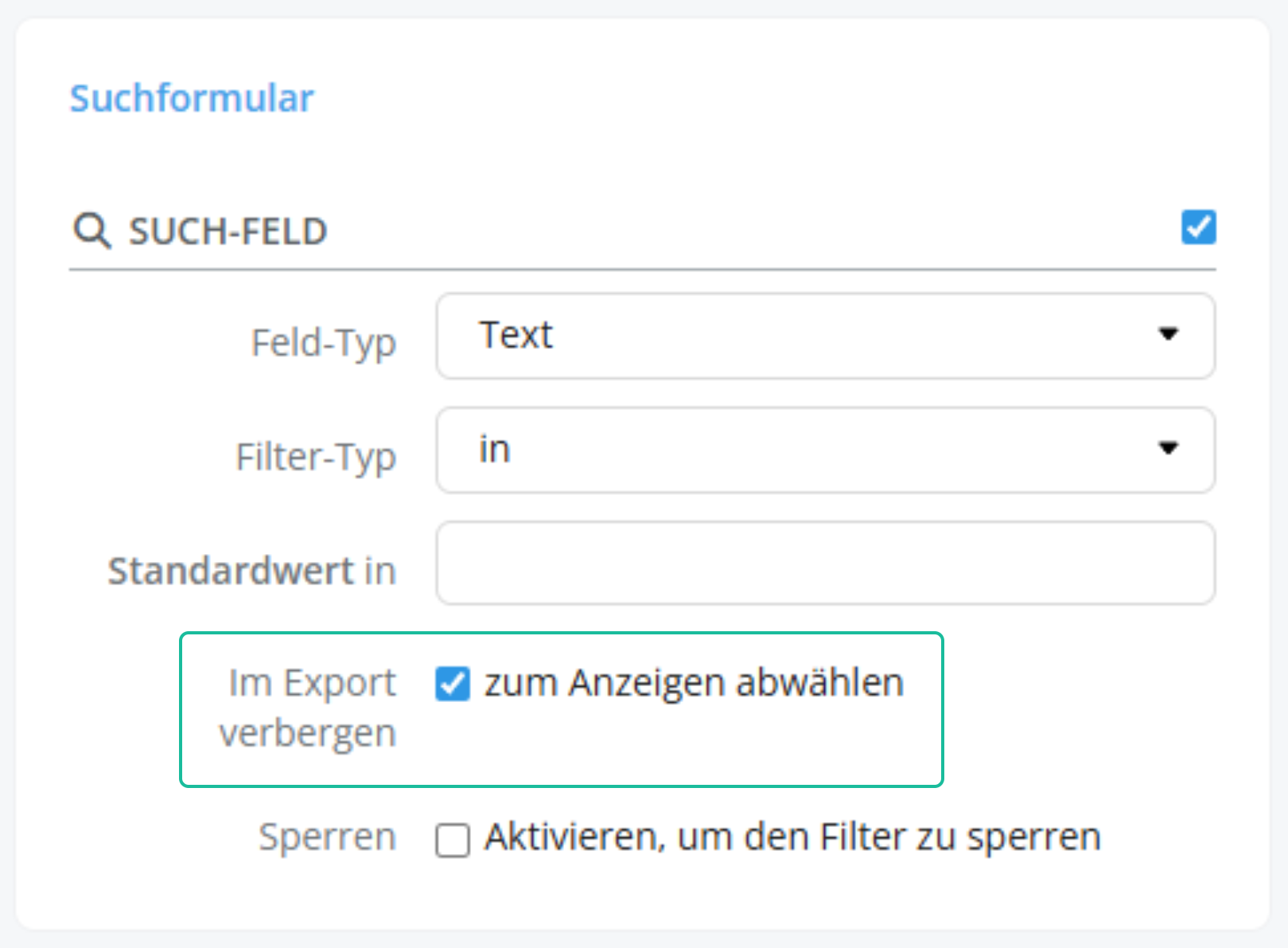
Wählen Sie das hinzugefügte ID-Feld in der Spaltenliste aus und aktivieren Sie in der rechten Seitenleiste die Checkbox bei: Suchformular → Such-Feld
Der Feld-Typ ist bei den System-ID-Feldern immer auf „Text“ gestellt. Zusätzlich muss der Filter-Typ auf „in“ gesetzt werden. Dadurch kann das System mehrere IDs in einer Liste verarbeiten.
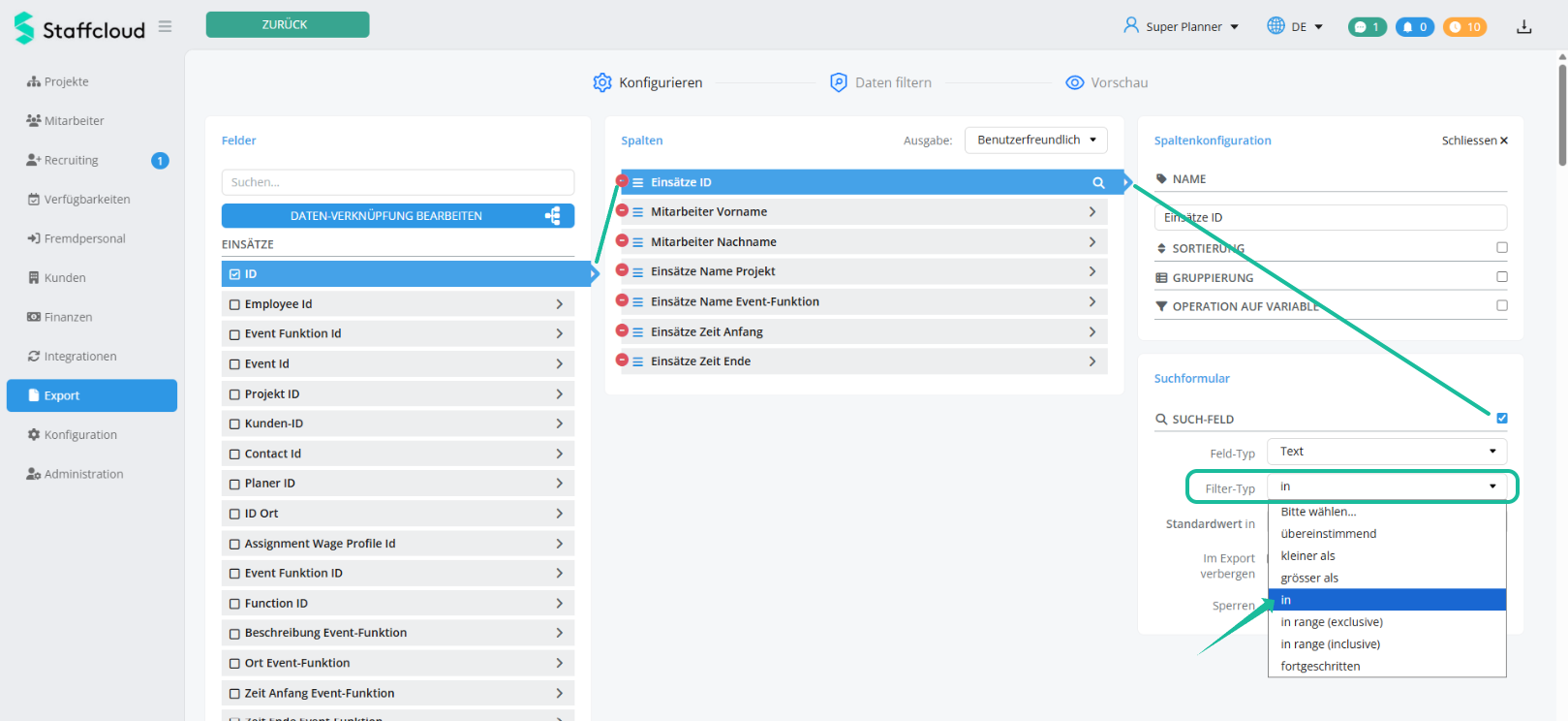
Optional: Das ID-Feld kann aus der Anzeige entfernt werden, da es für den Exportinhalt in der Regel nicht relevant ist.
Schritt 3: Kontext zuweisen - ID-Feld mit Direkt-Export verknüpfen
Um eine neue oder bestehende Vorlage einem bestimmten Kontext zuzuweisen, öffnen Sie die erweiterten Speicheroptionen. Klicken Sie dazu auf die drei Punkte neben der Schaltfläche „Speichern“.
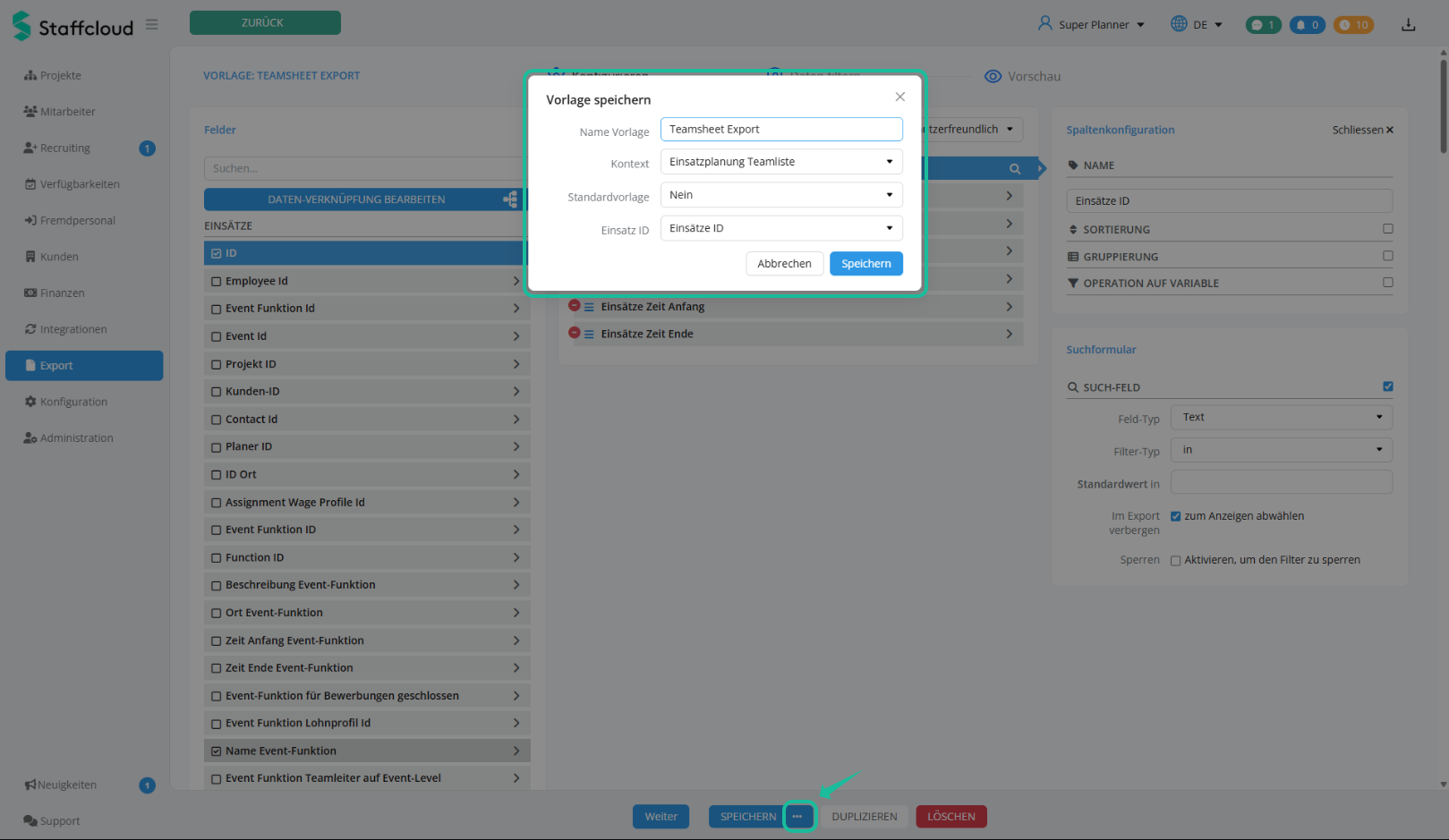
Im geöffneten Fenster können Sie:
den Vorlagennamen bearbeiten
den passenden Kontext auswählen
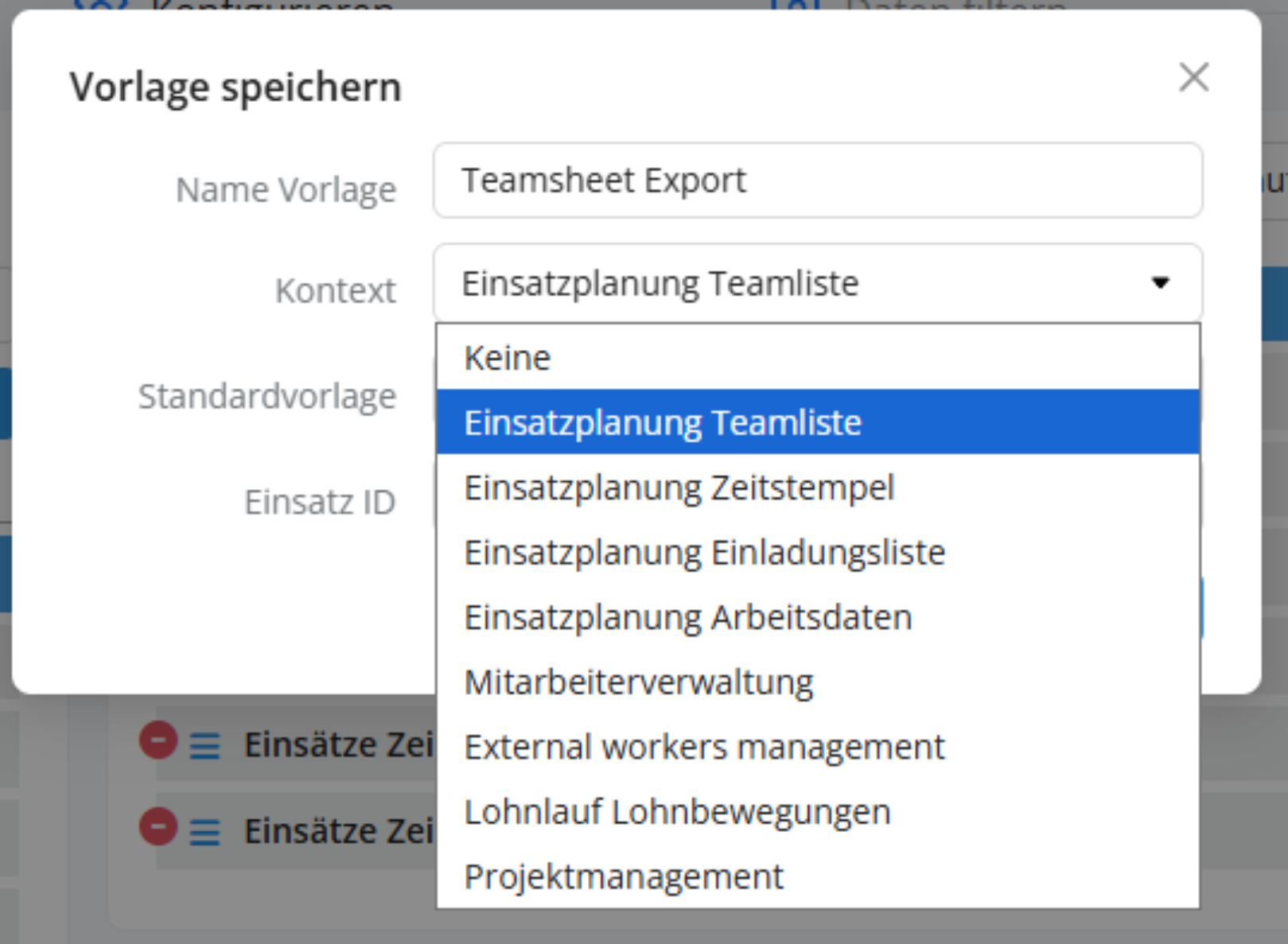
Sobald ein Kontext gewählt ist, erscheinen zwei zusätzliche Optionen:
„Standardvorlage“: Legt fest, ob diese Vorlage als Schnellvorlage im gewählten Bereich verwendet werden soll (nur eine pro Kontext möglich)
„System-ID“ (in unserem Beispiel "Einsätze ID"): Aktiviert die Verknüpfung mit direkt ausgewählten Datensätzen. Staffcloud gibt automatisch an, welche System-ID verknüpft werden muss. Trotzdem muss die System-ID händisch aus der Liste ausgewählt werden
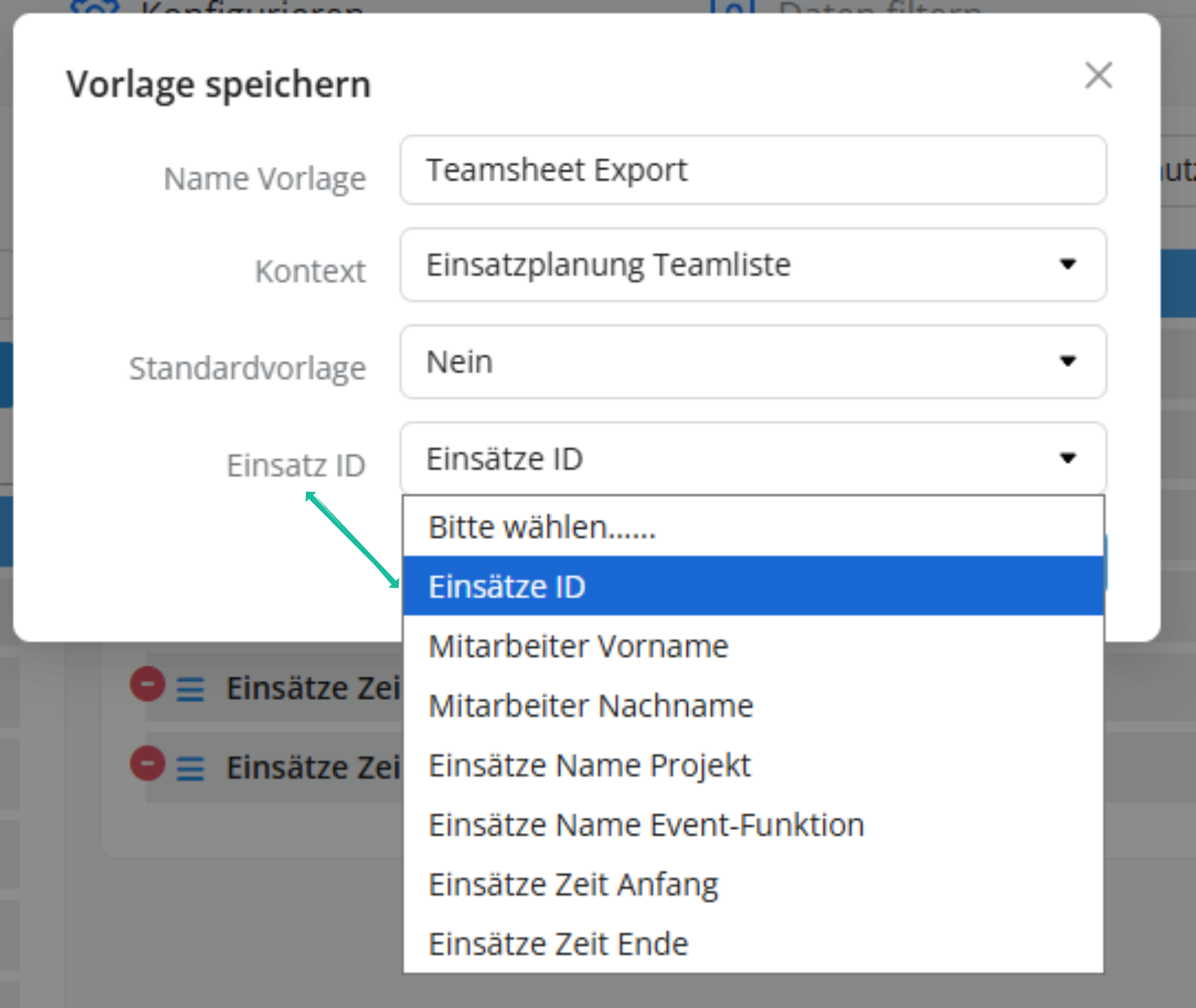
Vergessen Sie nicht zu Speichern! Sobald das Feld zugeordnet ist, kann die Vorlage kontextbasiert direkt Datensätze verarbeiten – z. B. aus der Teamliste.
Verwandte Artikel:
Exportvorlage erstellen: erweiterte Spaltenkonfiguration
[WIP] Exportvorlage erstellen: Suchfelder konfigurieren
War dieser Artikel hilfreich?
Das ist großartig!
Vielen Dank für das Feedback
Leider konnten wir nicht helfen
Vielen Dank für das Feedback
Feedback gesendet
Wir wissen Ihre Bemühungen zu schätzen und werden versuchen, den Artikel zu korrigieren