Es gibt in Staffcloud 3 verschiedene Möglichkeiten der Automatisierung: Automatisiertes Einladen, Automatisiertes Einteilen und Automatisiertes Schliessen von Funktionen. In diesem Artikel erfahren Sie, wie Sie Ihre Planung automatisieren könnenInhalt:
INHALTSVERZEICHNIS
Automatisiertes Einladen
Nachdem Funktionen erstellt wurden (entweder bei Neuerstellung eines Projekts oder bei nachträglichem Erstellen einer Funktion), kann man diese entweder aktivieren und zur Einladungsliste gehen (klassisches manuelles Suchen von passenden Mitarbeitenden über die Einladungsliste) ODER Sie können die automatisierte Einladung wählen:
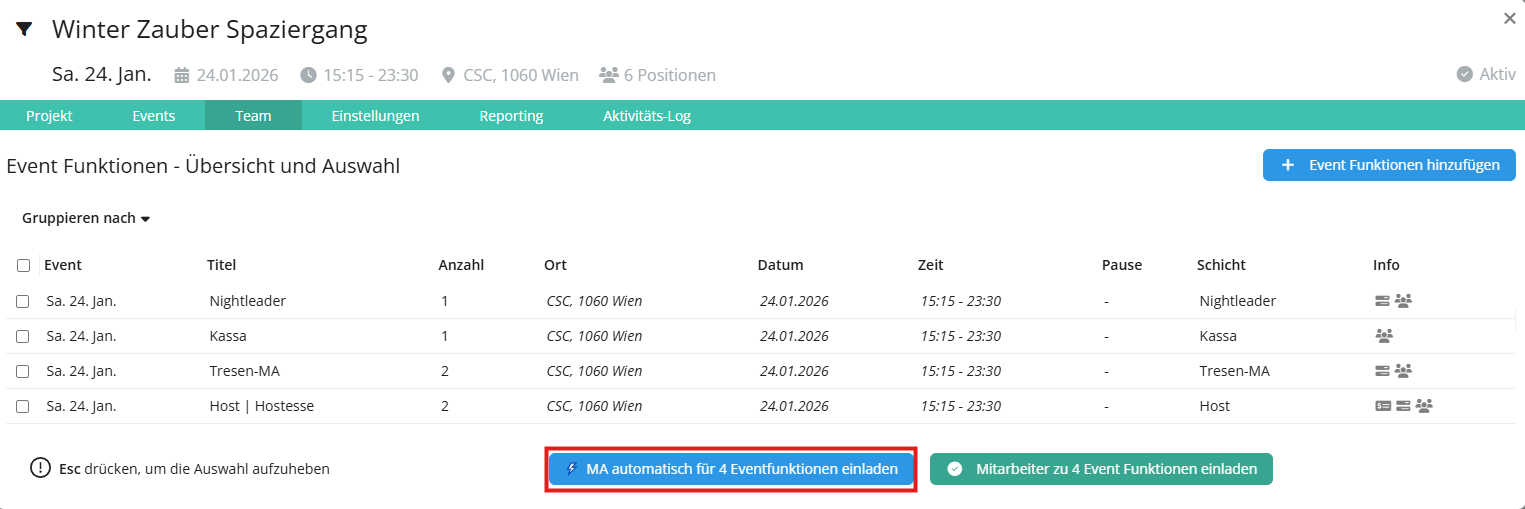
Für die automatische Einladung werden die drei bekannten Spezial-Filter mit der Option "Zwingend" angewandt:
- Qualifikationen: Zwingend
- Verfügbarkeiten: Zwingend
- Konflikte: Zwingend
Die automatische Einladung zu den einzelnen Funktionen wird nur an jene Mitarbeiter:innen verschickt, die qualifiziert sind, zum Einsatzzeitpunkt keinen anderen Einsatz haben und keine Abwesenheit in ihrem Kalender eingegeben haben.
Nach dem Klick auf "MA automatisch einladen" wird der Planer auf die Projektübersicht geleitet. Sobald die automatischen Einladungen im Hintergrund erfolgreich verarbeitet wurden, wird der Planer mit einer Meldung im rechten Bildschirmbereich informiert, wie viele Mitarbeiter:innen eingeladen wurden.
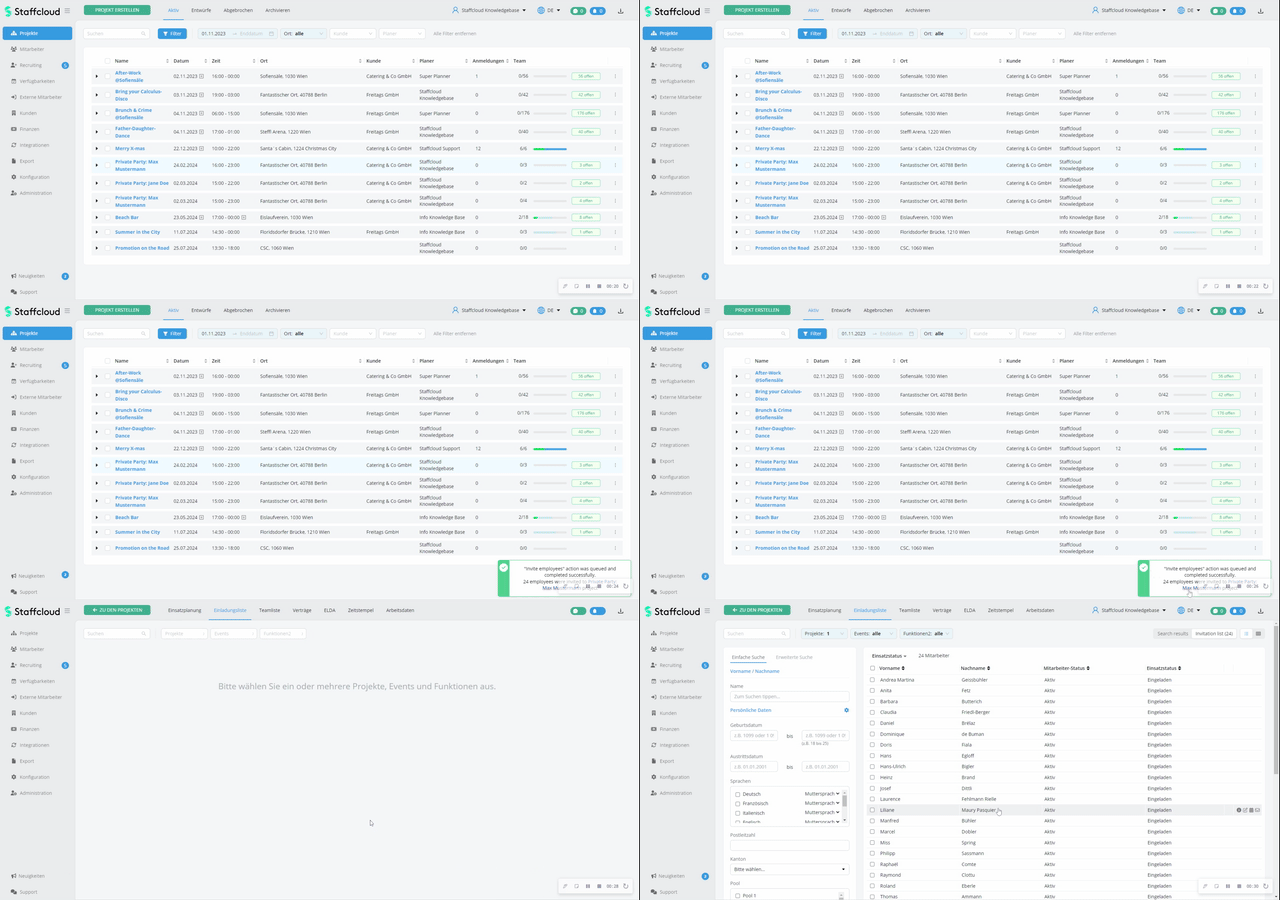
In der Einladungsliste findet man wie gewohnt die Liste der eingeladenen Mitarbeiter:innen.
Automatisiertes Einteilen
Aktivierung der Funktionalität
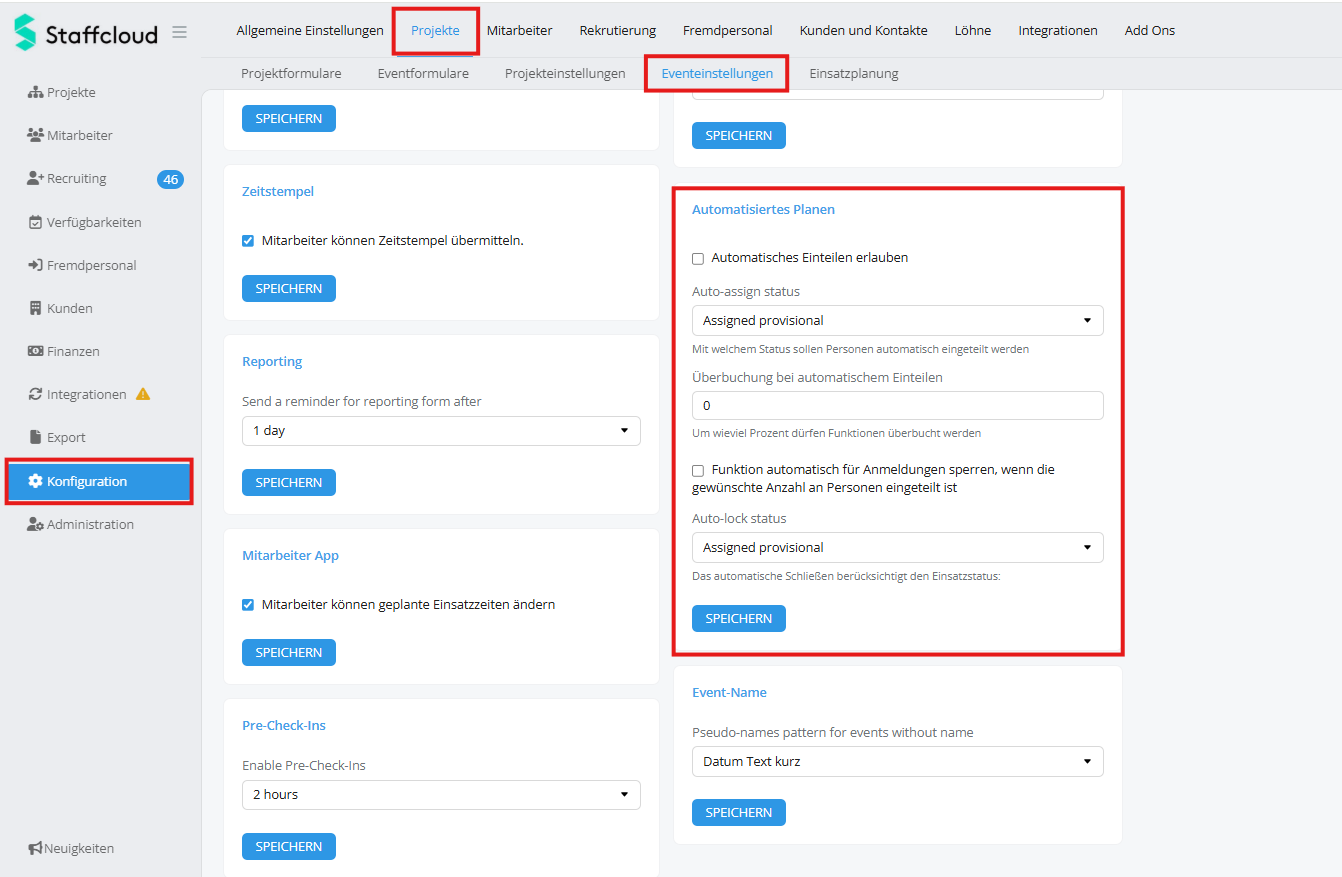
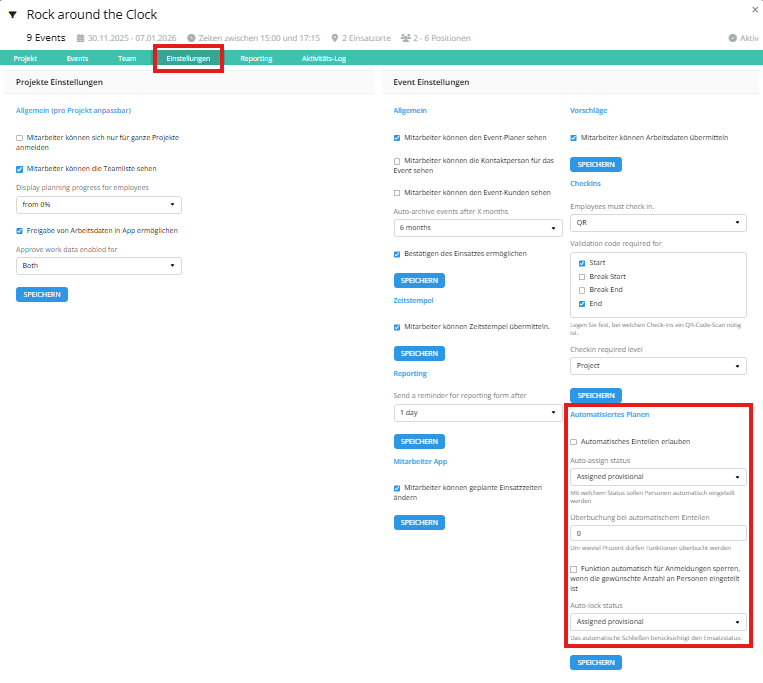
Die Aktivierung bzw. Anpassung der Einstellungen ist an zwei Stellen möglich:
- Global:
Konfiguration → Projekte → Eventeinstellungen - Eventbezogen:
Direkt in den Eventeinstellungen für ausgewählte Events
Die Funktionalität Automatisiertes Einteilen
Ist das automatische Einteilen aktiviert, erkennt man dies in der Einsatzplanung am blauen Blitz-Symbol. Dieses Symbol erscheint sowohl bei der Funktion selbst als auch bei Mitarbeitenden, die automatisch eingeteilt wurden.
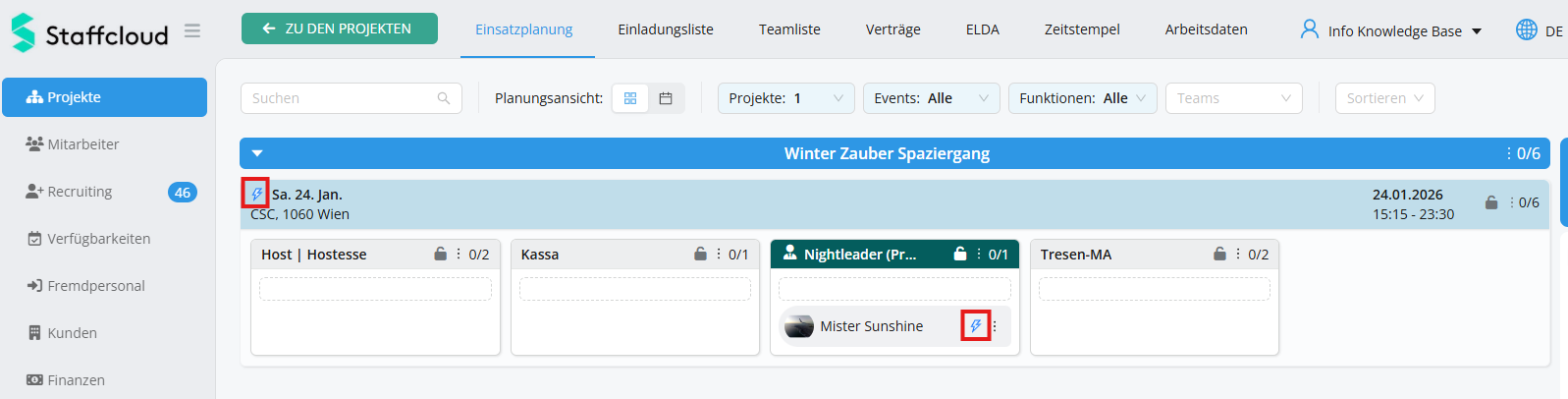
In der Projektübersicht erkennt man ebenfalls am Blitz-Symbol, wenn Personen automatisch eingeteilt wurden:

Funktionsweise
- Mitarbeitende, die sich für eine Funktion anmelden, werden automatisch eingeteilt, sofern:
- noch Kapazitäten verfügbar sind und
- kein zeitlicher Konflikt mit einer anderen Einteilung besteht
- Die Einteilung kann:
- fix (blau) oder
- provisorisch (grau) erfolgen
(konfigurierbar – sowohl global als auch auf Eventebene)
Logik der Einteilung
- Die automatische Einteilung erfolgt nach dem First-Come-First-Serve-Prinzip
- Mitarbeitende mit Zeitkonflikten werden bei der automatischen Einteilung übersprungen
→ sie bleiben weiterhin rechts unter den angemeldeten Personen sichtbar
Überbuchung
- Es kann definiert werden, um wie viel Prozent eine Funktion überbucht werden darf
- Wird keine Überbuchung konfiguriert, werden exakt so viele Personen eingeteilt, wie benötigt
Darstellung in der App
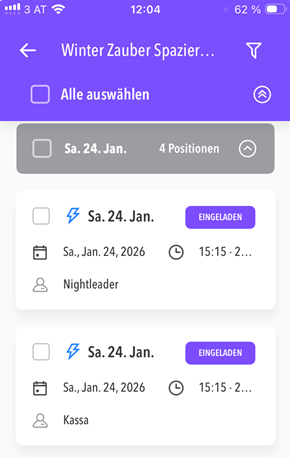
Auch in der Mitarbeiter-App ist erkennbar, dass es sich um eine automatisiert geplante Funktion handelt – ebenfalls anhand des blauen Blitz-Symbols.
Automatisches Schliessen von Funktionen
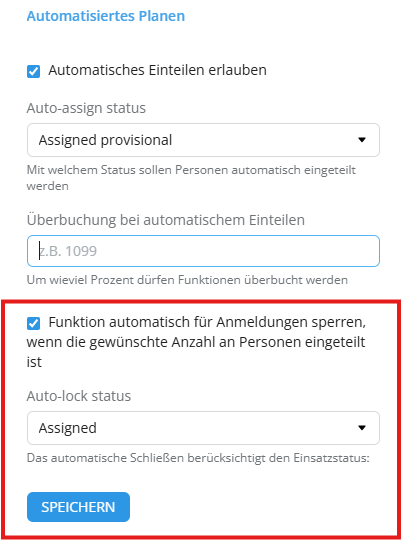
Mit dem automatischen Schliessen wird eine Funktion automatisch für neue Anmeldungen gesperrt, sobald sie vollständig besetzt ist. Die Einstellung kann wie das Automatische Einteilen sowohl Global als auch pro Event gesetzt werden
Wirkung
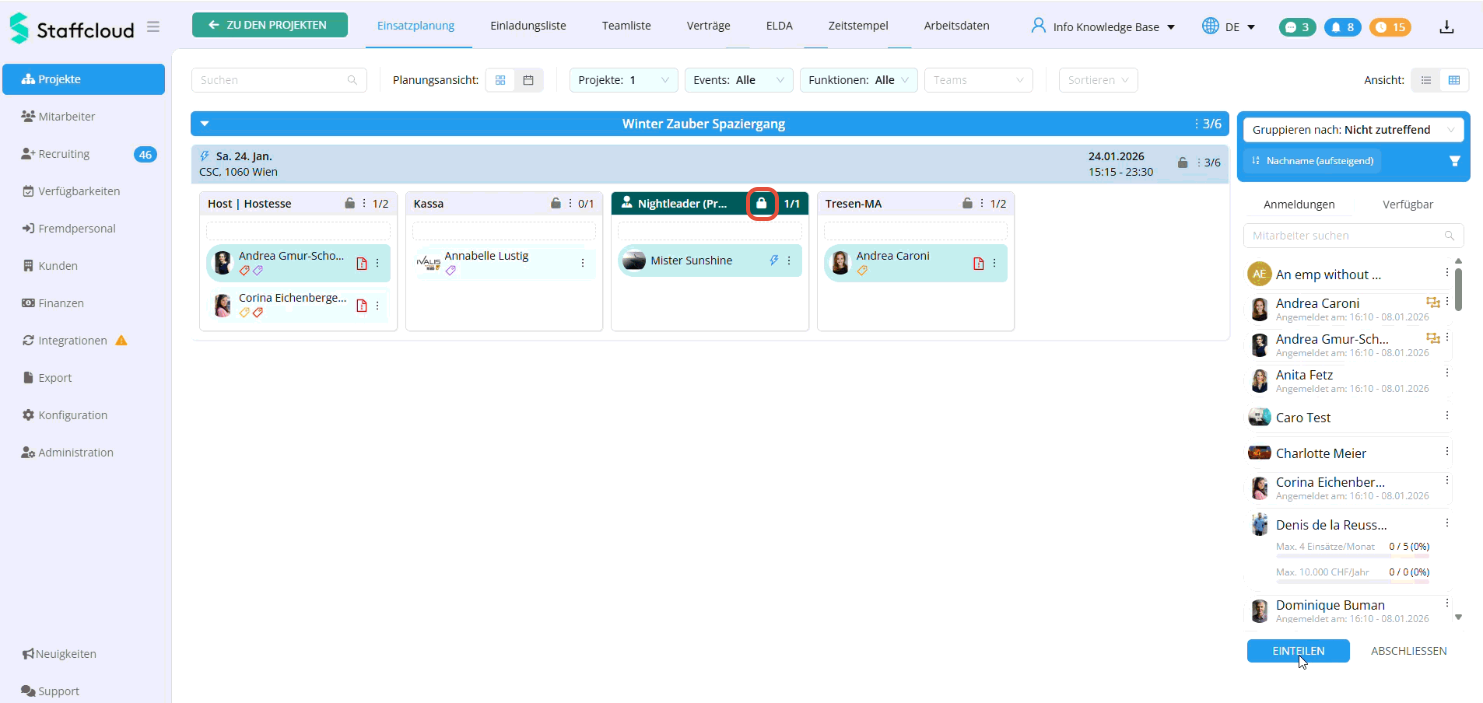
- Mitarbeitende können sich nicht mehr für die Funktion anmelden, sobald die Soll-Anzahl erreicht ist
- Die Funktion wird automatisch geschlossen – ohne manuelles Eingreifen
Nutzung unabhängig vom automatischen Einteilen
- Das automatische Schliessen kann auch ohne automatisches Einteilen genutzt werden
- In diesem Fall gilt:
- Keine Überbuchung möglich
- Die Funktion wird sofort geschlossen, sobald die gewünschte Anzahl an Mitarbeitenden eingeteilt ist
Verwandte Artikel:
Einsatzplanung - Abschliessen von Projekten, Schliessen von einzelnen Funktionen oder Events
War dieser Artikel hilfreich?
Das ist großartig!
Vielen Dank für das Feedback
Leider konnten wir nicht helfen
Vielen Dank für das Feedback
Feedback gesendet
Wir wissen Ihre Bemühungen zu schätzen und werden versuchen, den Artikel zu korrigieren