Um diese Funktionalität nutzen zu können, benötigen Sie das kostenpflichtige Add-On "Teams". Kontaktieren Sie uns unter support@staff.cloud, wenn Sie das Add-On testen oder direkt buchen möchtenIn diesem Artikel erfahren Sie:
Wie Teams erstellt, Mitarbeitende Teams zugeordnet, Teams mit Kunden verknüpft und wie Teams in der Einsatzplanung genutzt und gefiltert werden könnenAllgemeines
Mit der Funktion Teams können Sie Mitarbeitende in Gruppen zusammenfassen, zum Beispiel nach:
- Betrieb
- Abteilung
- Einsatzregion
- Fähigkeiten
- Kunden
Zusätzlich können Teams mit Kunden verknüpft werden. Teams lassen sich in der Einsatzplanung, im Bereich Verfügbarkeiten sowie in der Mitarbeitersuche als Filter verwenden. So können Sie schnell nach einem oder mehreren Teams filtern und Ihre Planung übersichtlicher gestalten.
Teams: Übersicht
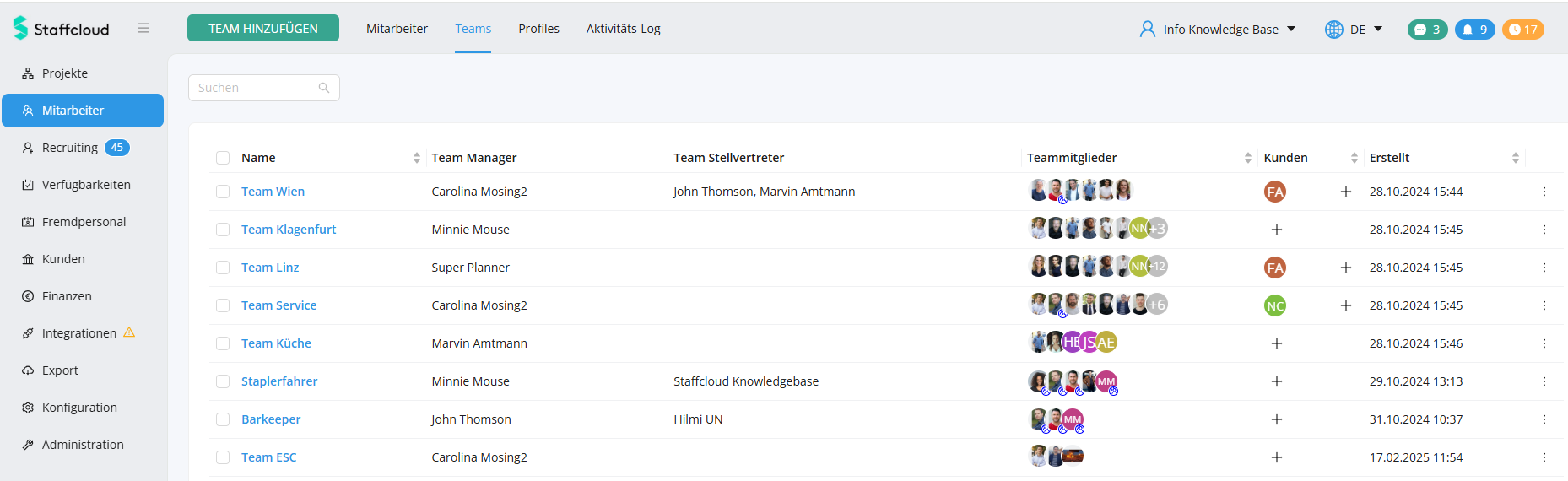
Im Bereich Mitarbeiter im Reiter Teams sehen Sie alle Teams Ihrer Instanz in einer Übersicht.
Durch Klick auf den Namen eines Teams werden direkt alle zugehörigen Teammitglieder angezeigt.
In der Übersicht sehen Sie außerdem:
- die Team-Manager
- die Teammitglieder
- die verknüpften Kunden
- das Erstellungsdatum des Teams
Teams erstellen
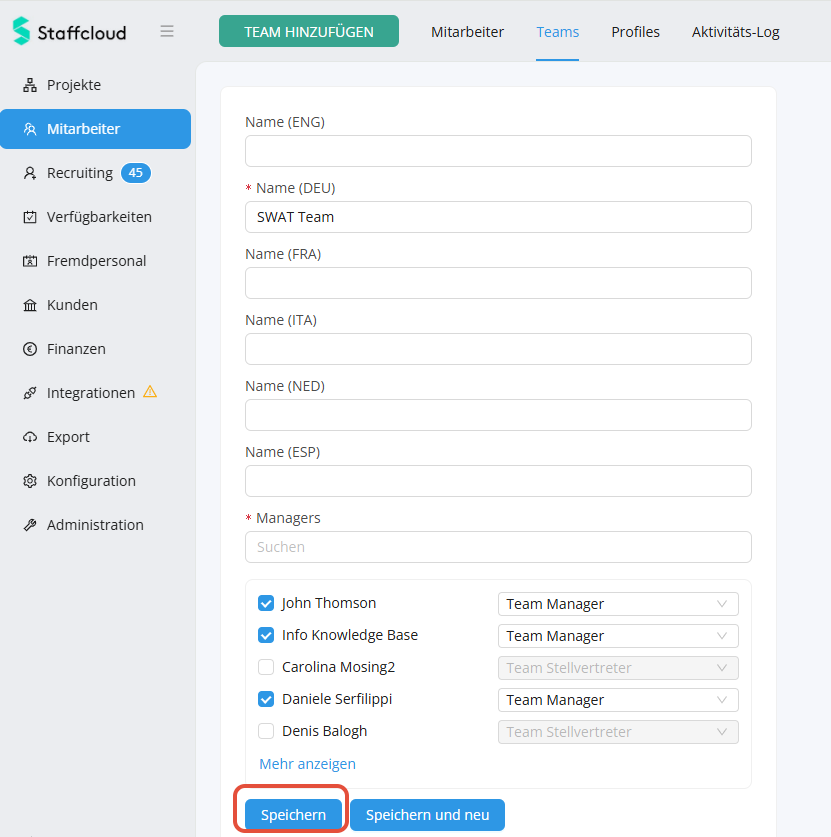
Um ein neues Team zu erstellen, gehen Sie wie folgt vor:
- Navigieren Sie zu Mitarbeiter > Teams.
- Klicken Sie auf "Team hinzufügen"
- Geben Sie einen Namen für das Team ein
- Ordnen Sie dem Team einen oder mehrere Planer als Team-Manager zu
- Klicken Sie auf Speichern

Mitarbeitende Teams zuordnen
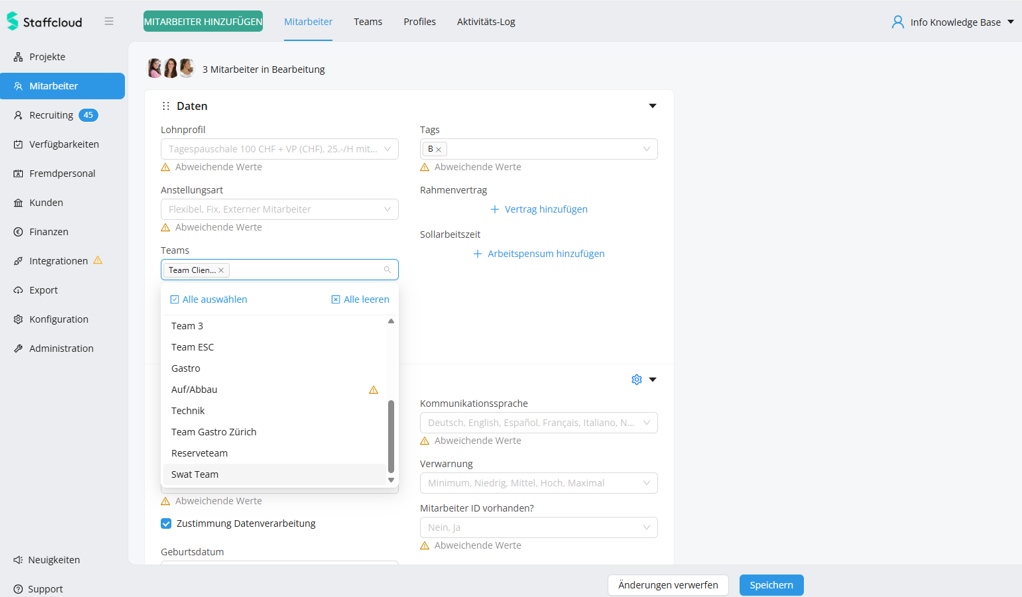
Um einen oder mehrere Mitarbeitende einem oder mehreren Teams zuzuordnen:
- Wechseln Sie in den Reiter "Mitarbeiter"
- Wählen Sie einen oder auch mehrere Mitarbeitende zur Bearbeitung aus
- Wählen Sie das gewünschte Team (oder auch mehrere) aus
- Speichern Sie Ihre Änderungen
Einzelne Mitarbeitende können mehreren Teams gleichzeitig angehören oder auch keinem Team zugeordnet sein.Teams mit Kunden verknüpfen
Sie können Teams mit einem oder mehreren Kunden verknüpfen.
Dafür gibt es zwei Möglichkeiten:
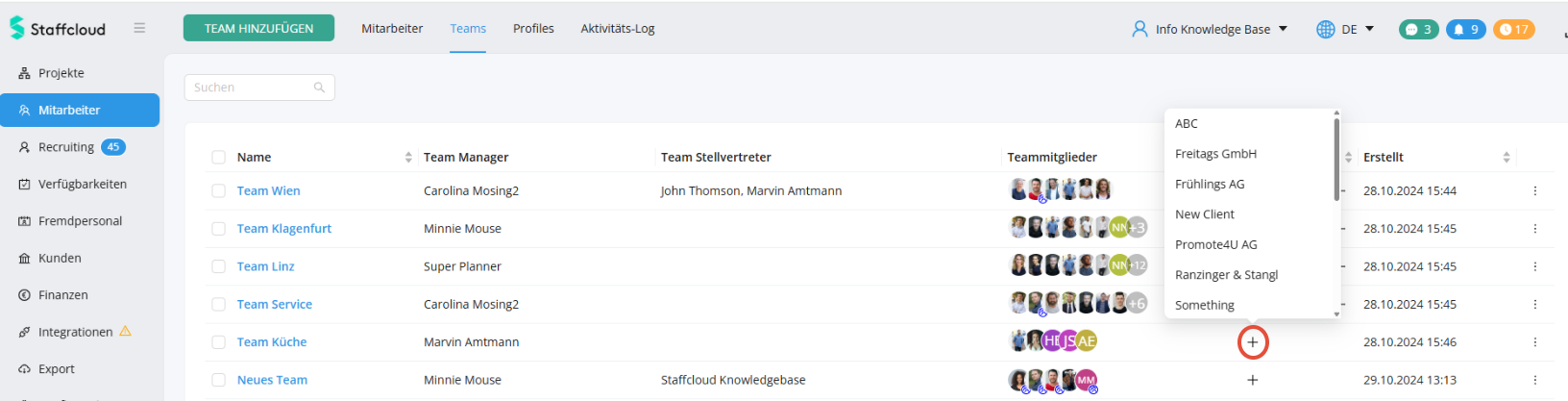
Variante 1: Über die Teamübersicht
Nutzen Sie in der Teamübersicht das "+" Symbol, um Kunden mit einem Team zu verknüpfen:
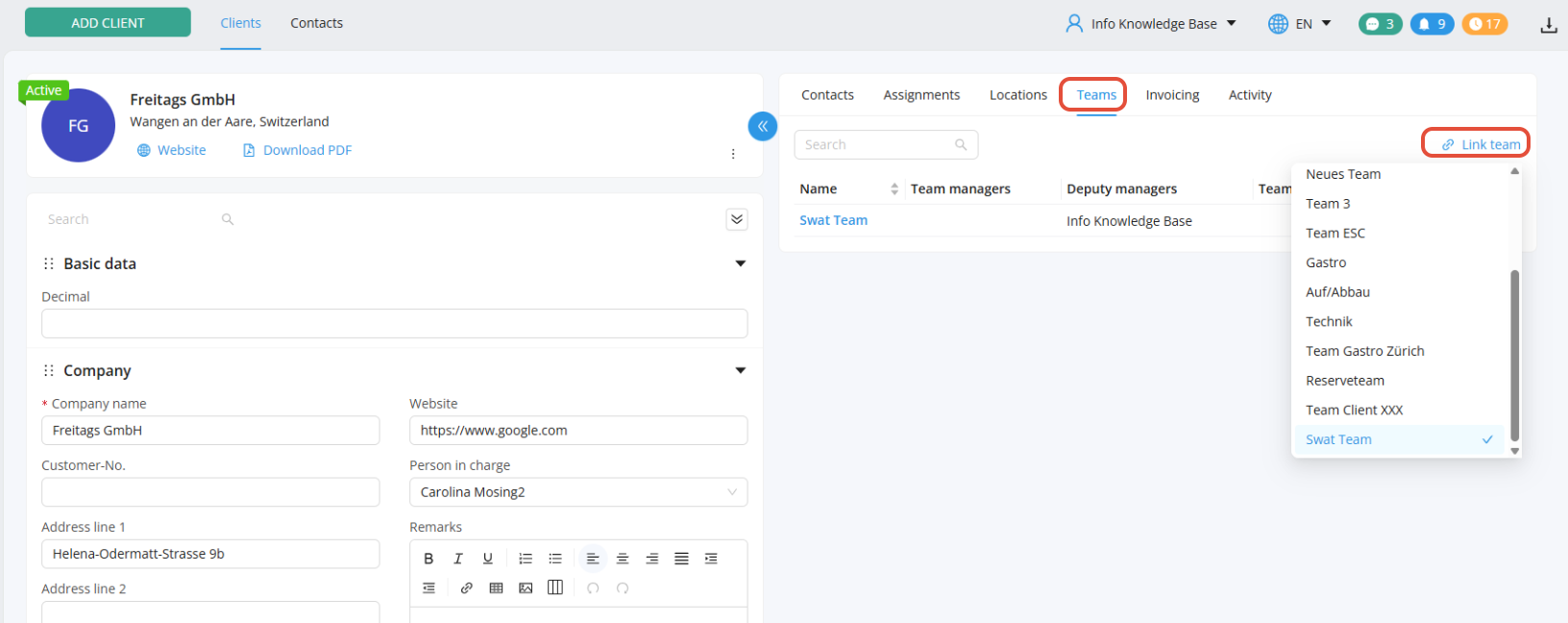
Variante 2: Über den Bereich Kunden:
Wählen Sie einen Kunden und verlinken Sie diesen mit einem oder mehreren Teams:
Teams bei der Projekterstellung und Einladung
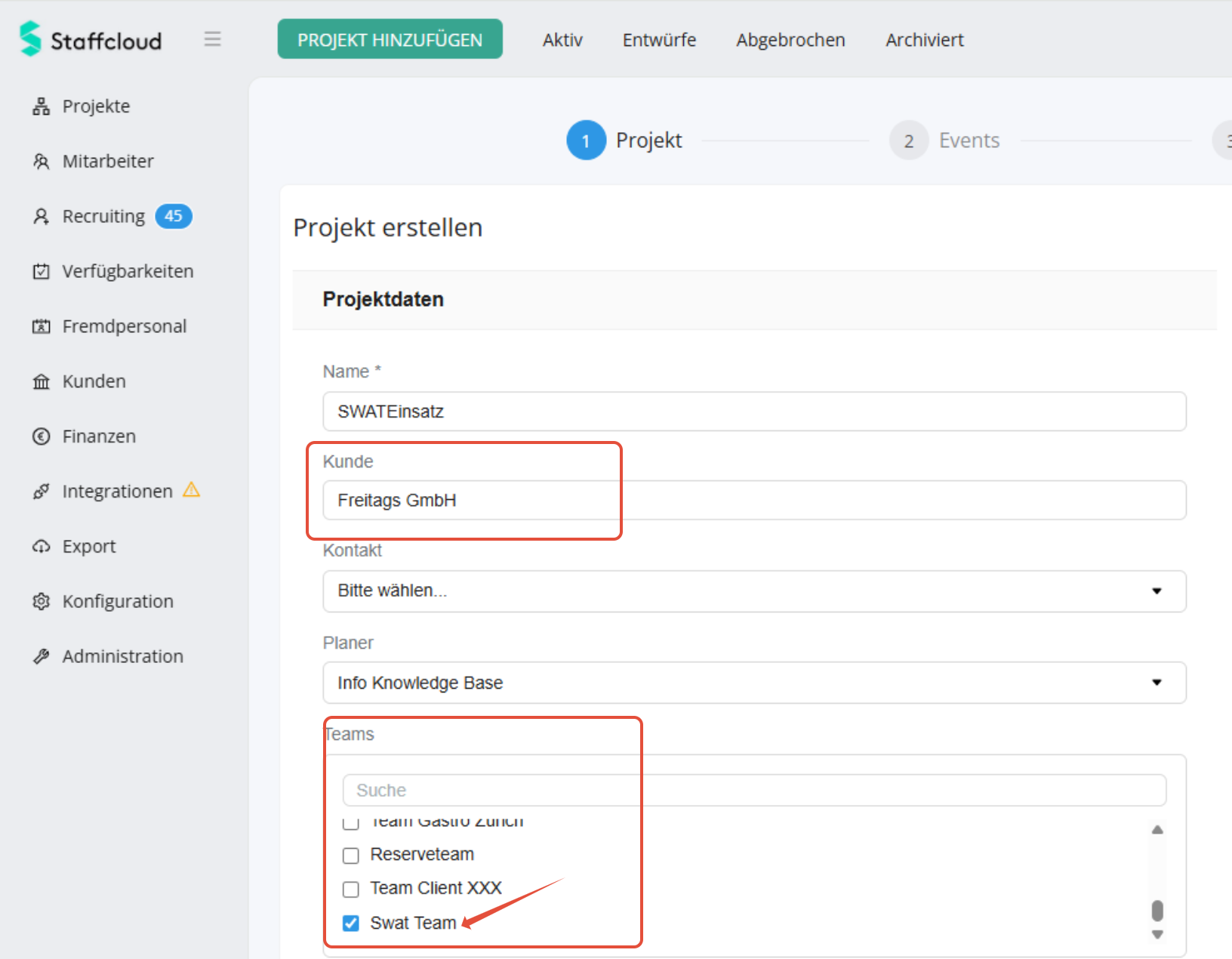
Bei der Projekterstellung können Sie Teams definieren. Wenn Sie einen Projektkunden auswählen, der bereits mit einem oder mehreren Teams verknüpft ist, werden diese Teams automatisch angewählt:
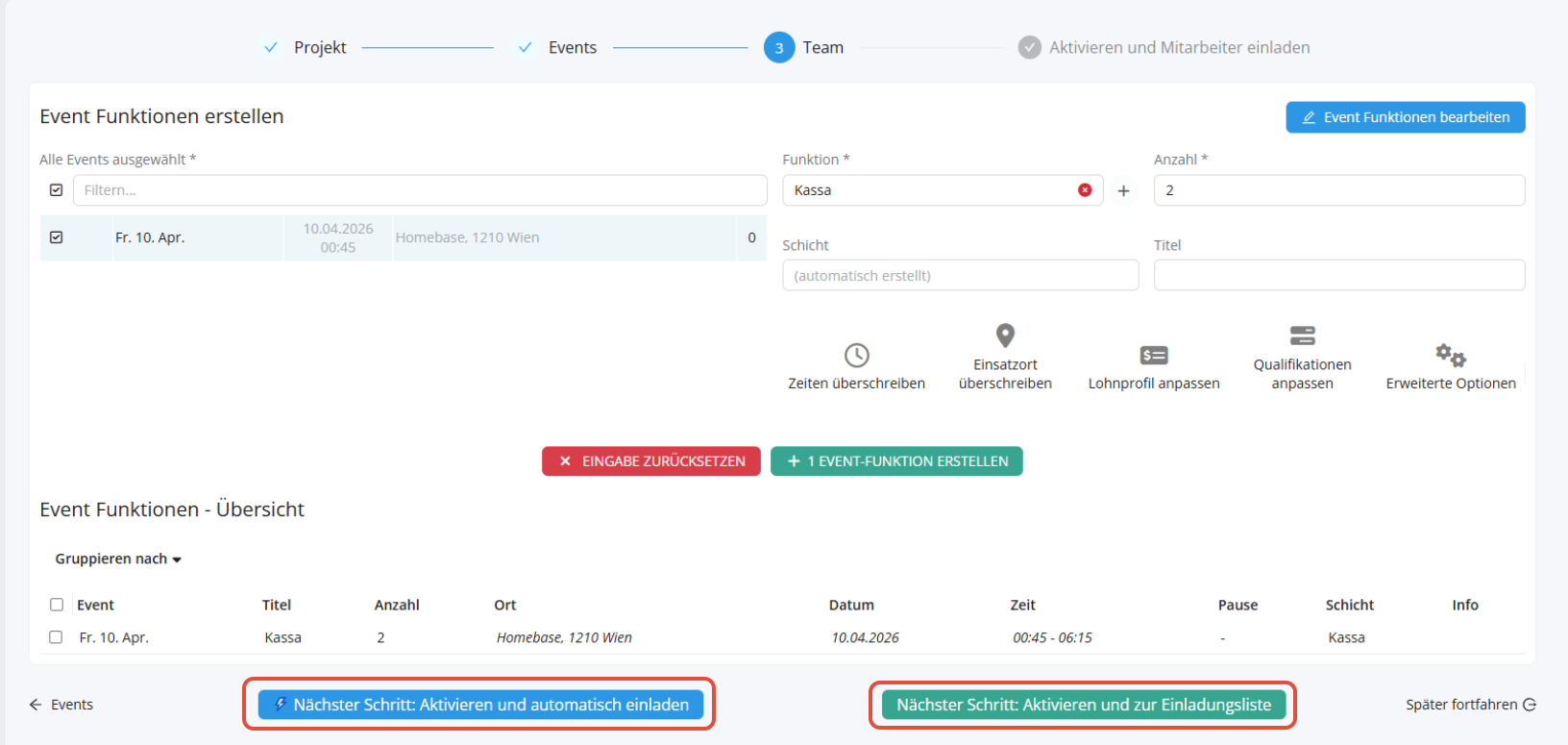
Nach Erstellung des Projekts werden durch anwählen von "Aktivieren und automatisch einladen" direkt alle qualifizierten und verfügbaren Teammitglieder eingeladen.
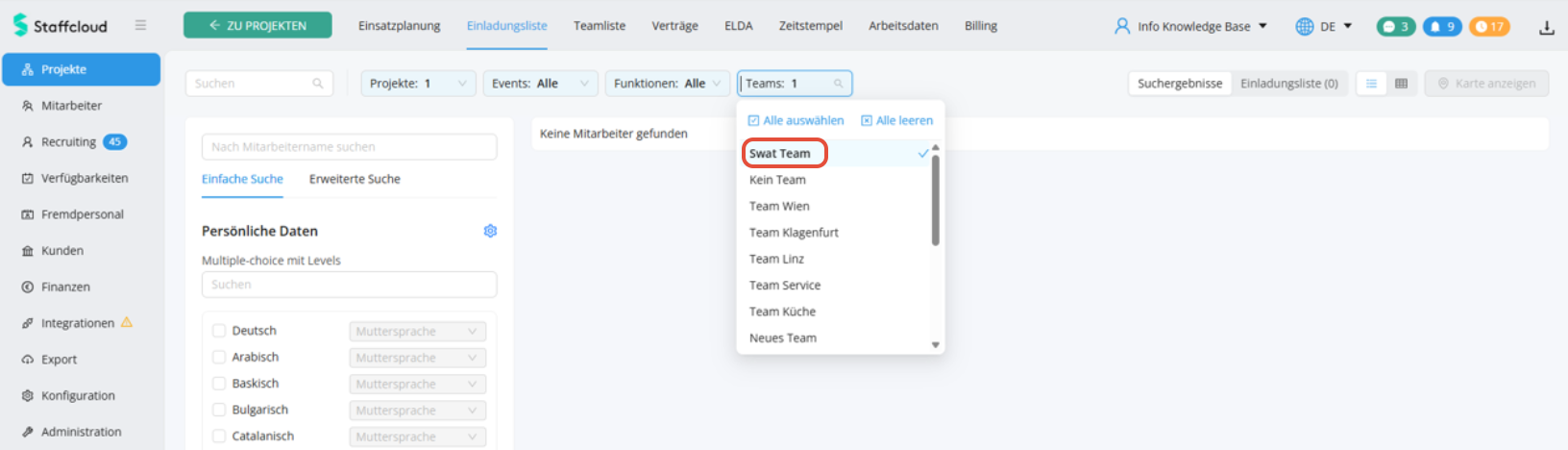
Durch Auswahl von "Aktivieren und zur Einladungsliste" gelangen Sie wie bisher in die Einladungsliste, dort ist dann bereits der korrekte Teams-Filter gesetzt.
Teams-Filter in der Einsatzplanung
Die Filterung nach Teams erleichtert Planern die Übersicht, insbesondere wenn einzelne Planer nur für bestimmte Teams zuständig sind.
In allen Bereichen der Einsatzplanung (Planung, Einladungsliste, Teamliste etc.) steht ein Teams-Filter zur Verfügung.
Bei Anwendung dieses Filters werden nur Mitarbeitende des / der ausgewählten Teams angezeigt.
Der Teams-Filter wird gespeichert. Das bedeutet: Die Auswahl bleibt für den jeweiligen Nutzer so lange bestehen, bis sie manuell erneut angepasst oder der Browsercache gelöscht wird.
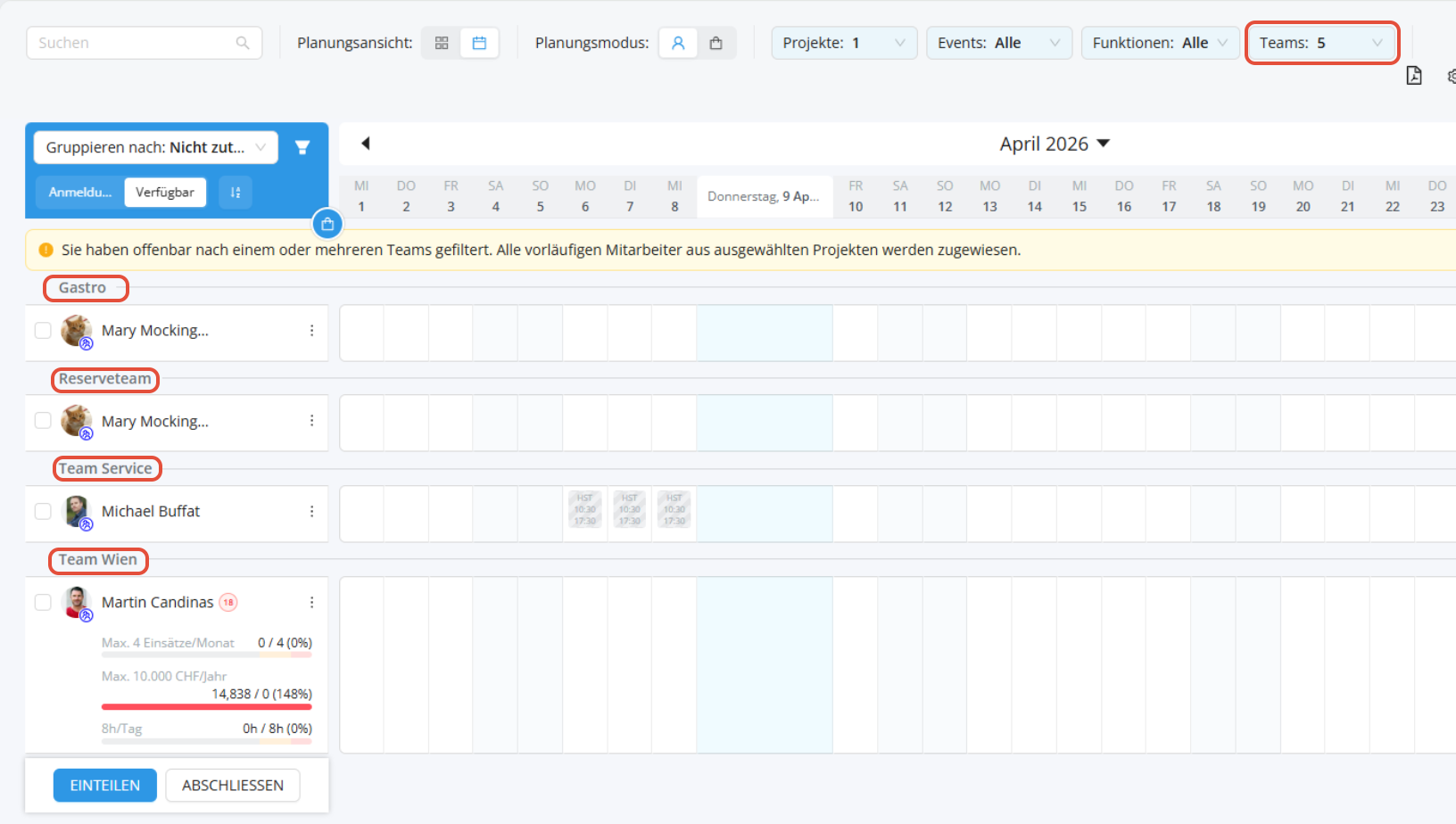
In der Kalenderplanung werden die Mitarbeiter gruppiert nach Teams angezeigt:
Verwandte Artikel:
Automatisierte Einladung bei neu erstellten Projekten
Einsatzplanung in der Kalenderansicht - Modus "nach Mitarbeiter"
Einsatzplanung: Filter und Ansichten
War dieser Artikel hilfreich?
Das ist großartig!
Vielen Dank für das Feedback
Leider konnten wir nicht helfen
Vielen Dank für das Feedback
Feedback gesendet
Wir wissen Ihre Bemühungen zu schätzen und werden versuchen, den Artikel zu korrigieren