Sind bereits alle Positionen einer einzelnen Funktion, eines Events oder auch des ganzen Projekts befüllt, bietet Staffcloud die Möglichkeit, diese für weitere Anmeldungen zu sperren oder auch den angemeldeten und nicht eingeteilten Mitarbeitenden eine Absage zu senden. INHALTSVERZEICHNIS
Schliessen von einzelnen Funktionen oder Events
Sind einzelne Positionen oder auch ganze Tage/Events bereits fertig geplant, macht es Sinn, für weitere eingeladene Personen die Möglichkeit zur Anmeldung zu sperren (da man diese voraussichtlich nicht mehr benötigt).
Dies kann Mitarbeitende auch dazu motivieren, schnell auf Einladungen zu reagieren - da sonst möglicherweise kein Job mehr verfügbar ist bzw. eine Anmeldung nicht mehr möglich ist.
In der Einsatzplanung finden sich sowohl bei Events als auch bei den einzelnen Funktionen kleine Schloss-Symbole:
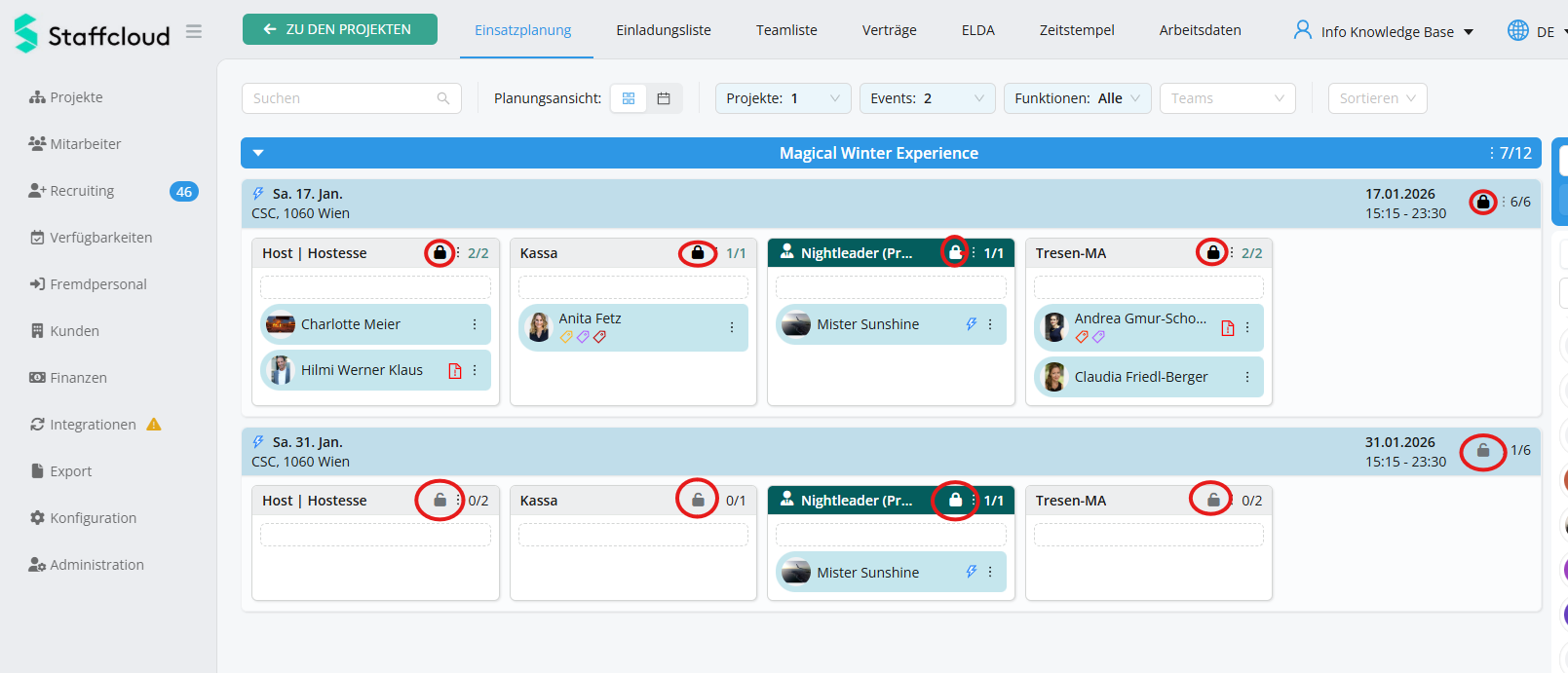
Standardmässig sind diese Schlösser "geöffnet", aber man kann sie durch einfaches Anklicken schliessen bzw. sperren.
Durch das Schliessen von einzelnen Funktionen oder auch aller Funktionen innerhalb eines Events (schliesst man das Event, so werden mit einem Klick alle darunter liegenden Funktionen gesperrt)
Durch das Schliessen verschwindet die Einladung aus der App und Mitarbeitende können sich nicht mehr für die geschlossene Funktion / den geschlossenen Event anmelden.
Es gibt auch die Möglichkeit, das Schliessen zu automatisieren, siehe hier: Automatisierte Planung
Sollten zu einem späteren Zeitpunkt doch noch weitere Mitarbeitende die Möglichkeit erhalten, sich anzumelden, kann man mit einem weiteren Klick auf das Schloss-Symbol ganz einfach die Funktion / den Event wieder für Anmeldungen öffnen.
Projekt Abschliessen
Ist bereits die gesamte Einsatzplanung eines Projektes vollständig, kann man dieses komplett abschliessen.
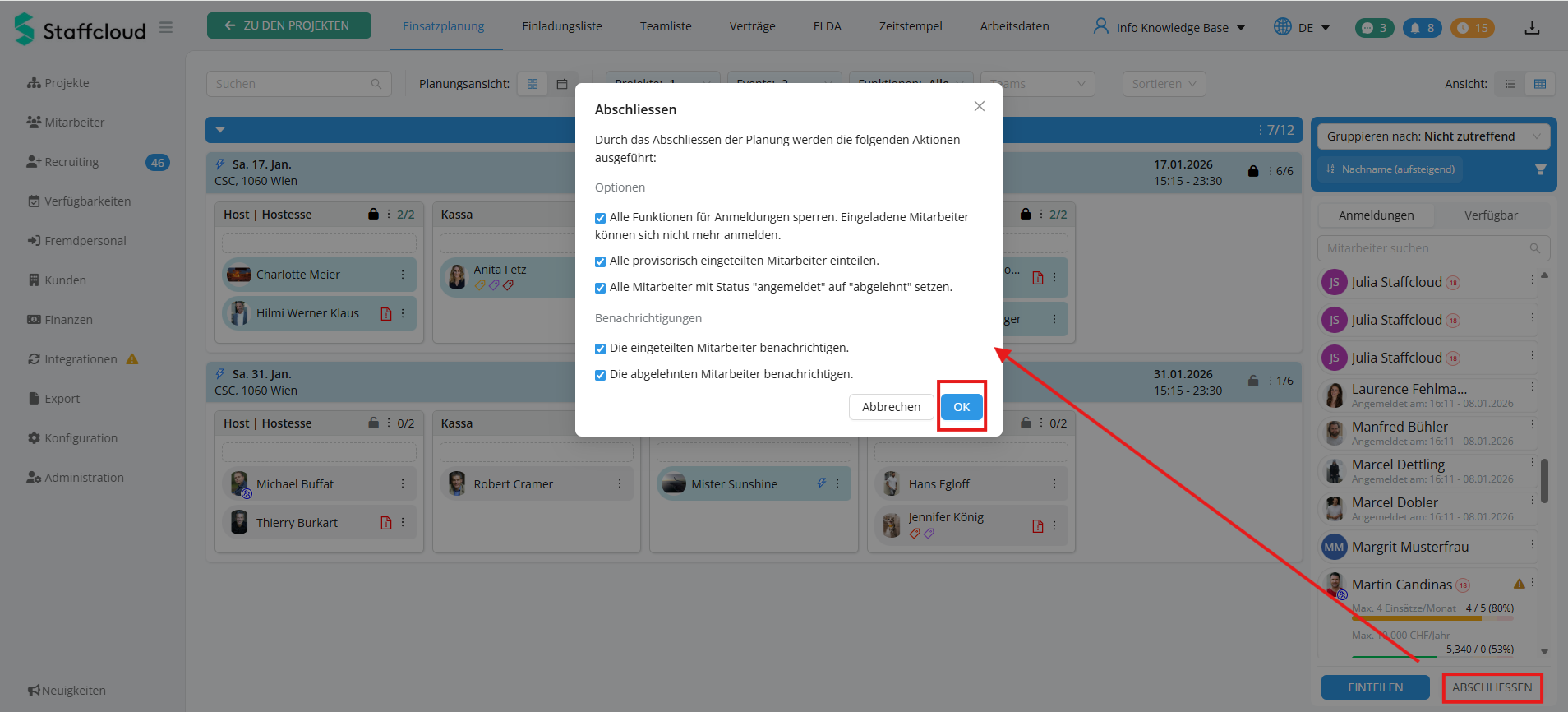
Mit dem Button "Abschliessen" kann man mit wenigen Klicks:
1) Alle Events und Funktionen des Projekts für weitere Anmeldungen sperren
2) Alle provisorisch eingeteilten Mitarbeiter:innen einteilen
3) Alle Mitarbeiter:innen mit Status "angemeldet" auf "abgelehnt" setzen und
4) Die Mitarbeiter:innen entsprechend informieren, dass sie (nicht) eingeteilt wurden.
Mit dem Klick auf "Abschliessen" öffnet sich ein Pop-Up-Fenster, mit dem man diese Prozesse und die Benachrichtigungen vor der Durchführung verwalten kann.
Mit Klick auf "OK" werden die ausgewählten Prozesse durchgeführt und die Benachrichtigungen entsprechend der Einstellungen unter Konfiguration >> allgemeine Einstellungen >> Benachrichtigungen versandt.
Verwandte Artikel:
War dieser Artikel hilfreich?
Das ist großartig!
Vielen Dank für das Feedback
Leider konnten wir nicht helfen
Vielen Dank für das Feedback
Feedback gesendet
Wir wissen Ihre Bemühungen zu schätzen und werden versuchen, den Artikel zu korrigieren