In diesem Artikel erfahre ich:
Wie Projektformulare angepasst werden können, und wie interne Informationen nur für Planer eingestellt werden können oder Informationen zum Projekt auch den Mitarbeitenden zur Verfügung gestellt werden können. INHALTSVERZEICHNIS
- Allgemeines
- Projektformulare bearbeiten
- Neuen Bereich oder neues Datenfeld für das Formular erstellen
- Formular Projektdetails (Planeransicht)
- Projektdetails (Kundenansicht): Diese Ansicht befindet sich aktuell noch in Entwicklung.Projekte suchen
- Projekt Kontextmenü
- Projektdetails (Projektleiter Ansicht): Diese Ansicht befindet sich aktuell noch in Entwicklung.
- Verwandte Artikel
Allgemeines
Staffcloud bieten in vielen Bereichen sogenannte Formulare, die individuell angepasst werden können und in die Datenfelder eingefügt werden können. In diesem Artikel geht es um Projektformulare, also den Bereich, den Sie bei der Erstellung eines Projektes befüllen und der anpassbar ist (also nicht um die systemseitigen Felder links):
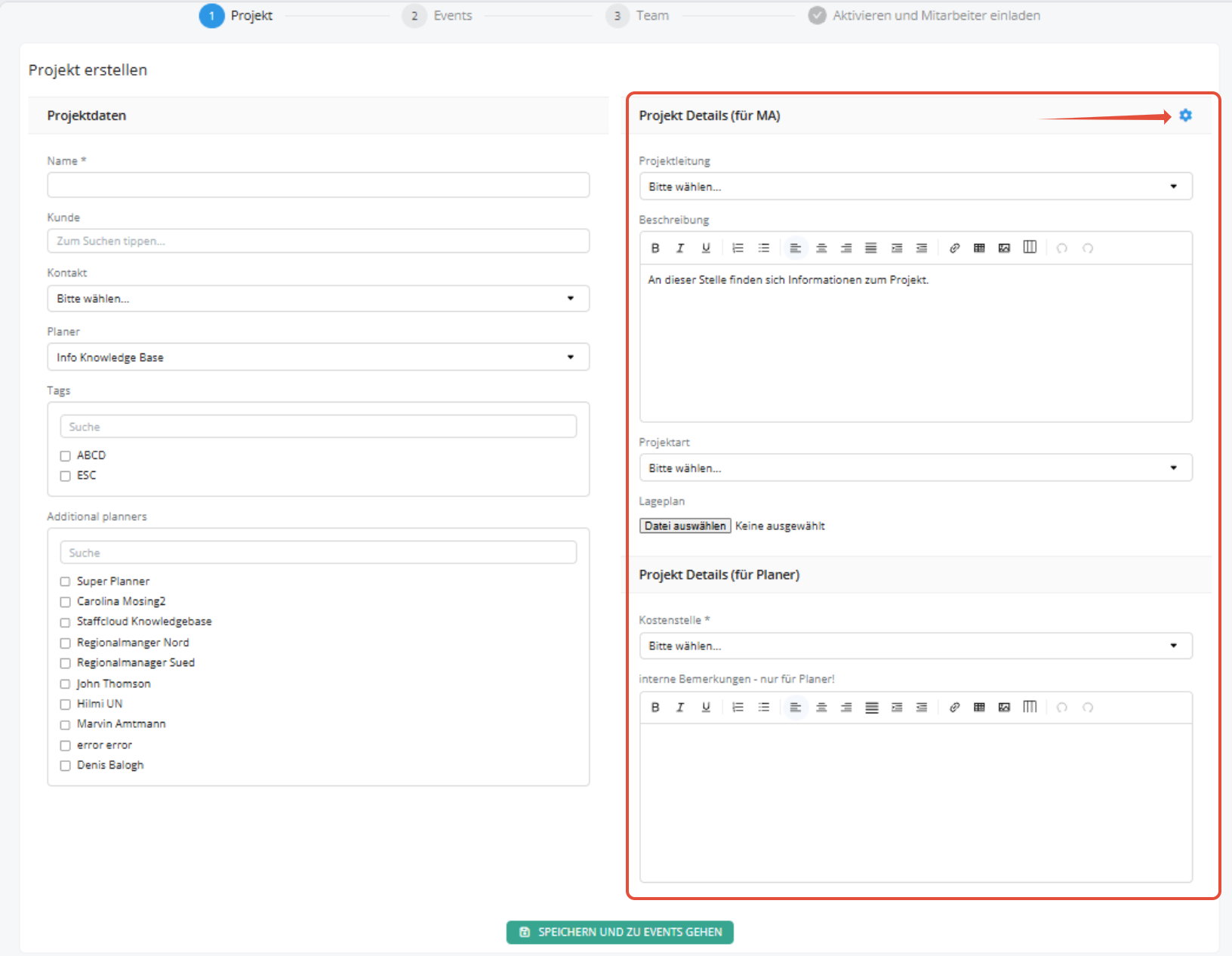
Weitere Informationen zu Formularen und wo und wie sie genutzt werden können finden Sie hier: Formulare und deren Anzeige. Weitere Informationen zur Projekterstellung finden Sie hier: Projekte erstellen
Projektformulare bearbeiten
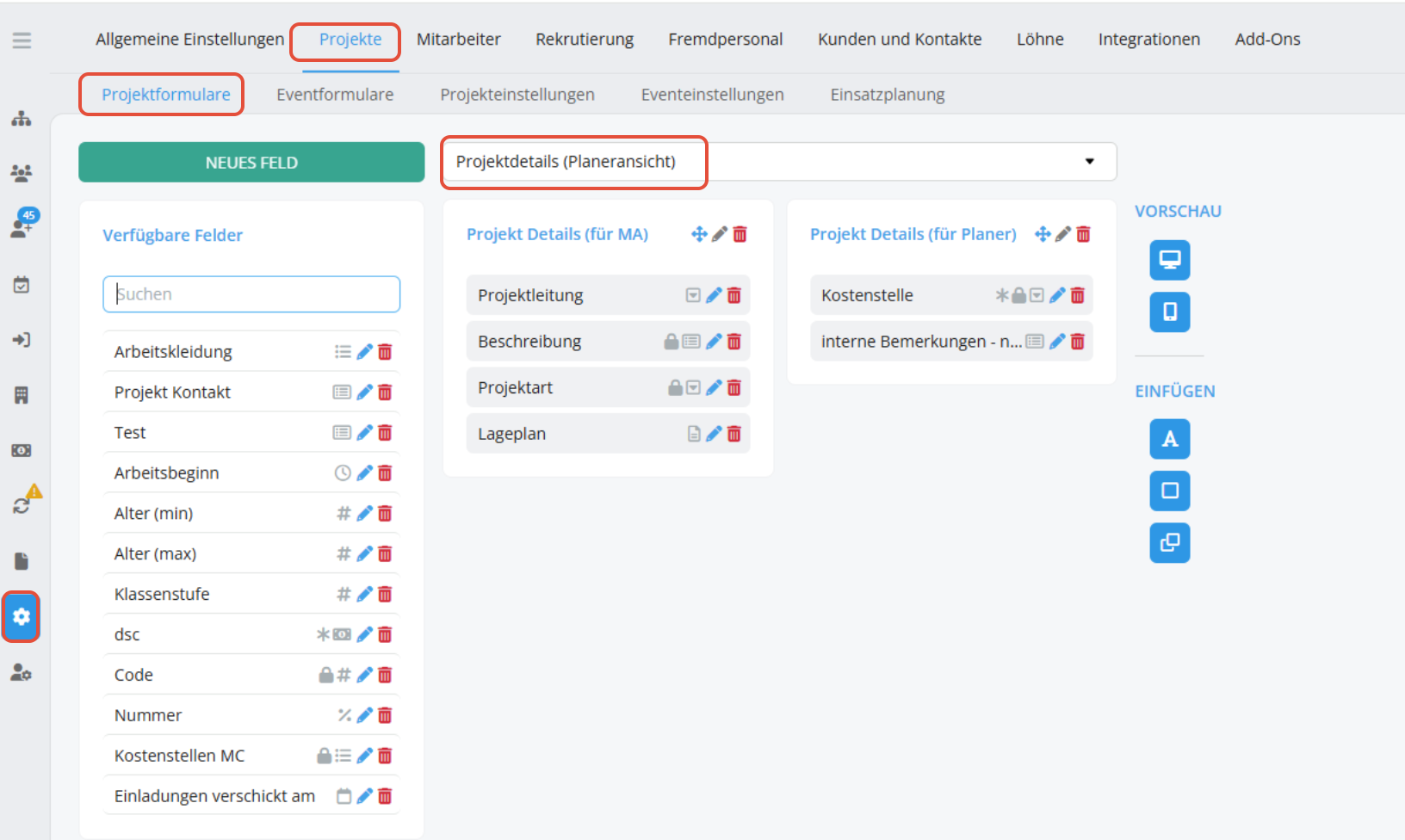
Unter Konfiguration - Projekte - Projektformulare finden Sie die Projektformulare.
Neuen Bereich oder neues Datenfeld für das Formular erstellen
Mit dem Button "Neues Feld" können neue Datenfelder erstellt werden, zum Beispiel ein Datei-Upload für bestimmte Projekt-Details:
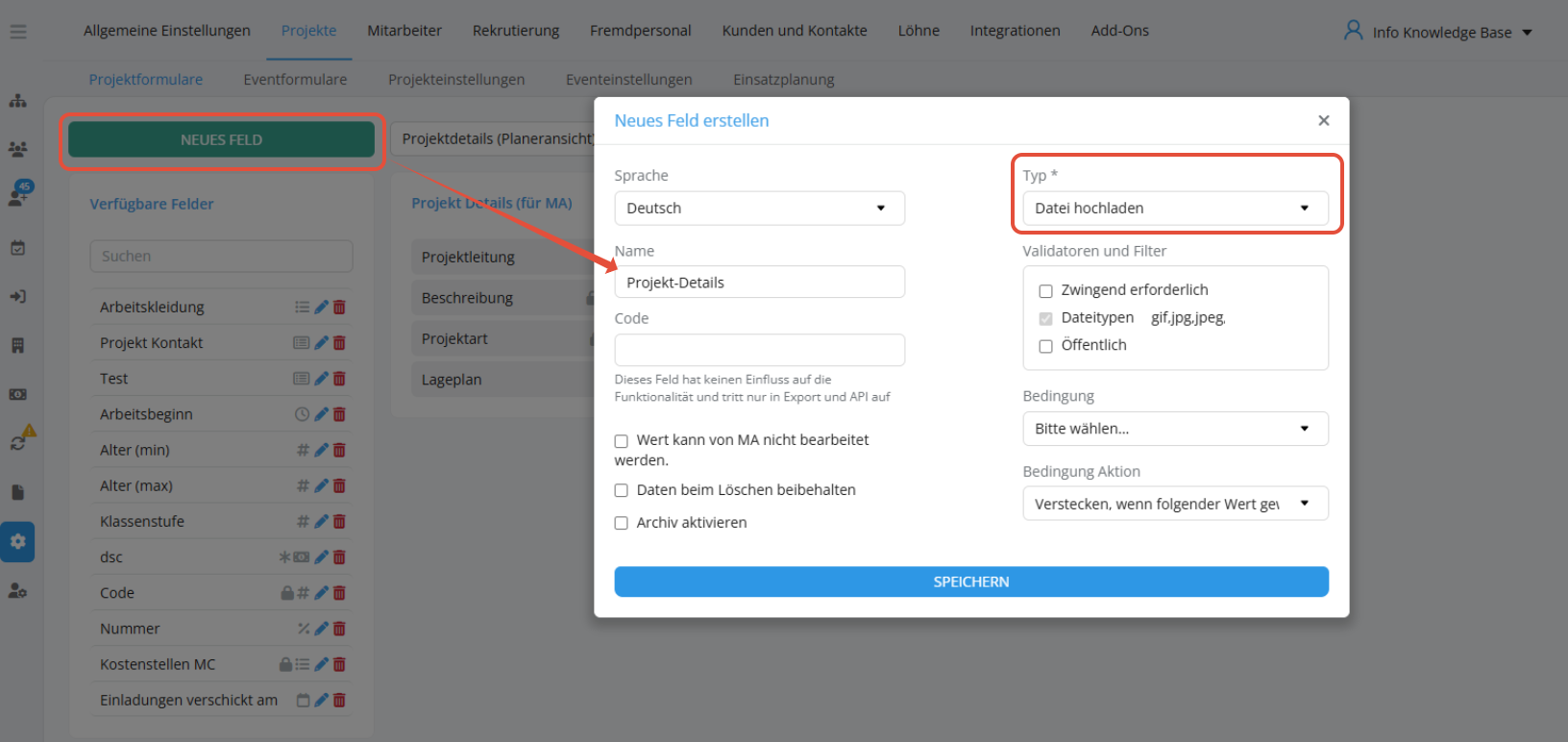
Nach dem Speichern wird das Feld nun links angezeigt unter "Verfügbare Felder" und kann per Drag & Drop nach rechts in ein Formular gezogen werden.
Um einen neuen Abschnitt zu erstellen, wählen Sie rechts "Abschnitt hinzufügen" aus.
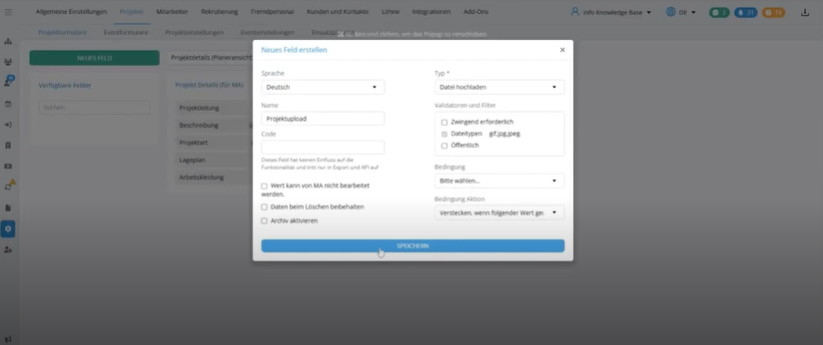
Dieses Video zeigt das Erstellen des neuen Feldes, des neuen Abschnittes und das Hinzufügen des Datenfeldes in den neuen Abschnitt.
Ein neu erstelltes Datenfeld kann entweder in alle Formulare oder nur in einzelne eingefügt werden. So kann individuell eingestellt werden, nach welchen Datenfeldern gesucht werden kann, welches die Mitarbeitenden sehen und welche nur für Planer angezeigt werden.
Datenfelder können jederzeit wieder aus den Formularen via Drag & Drop entfernt werden. Sie können Datenfelder auch löschen (nutzen Sie dazu das kleine rote Papierkorb-Symbol). Ebenso können Sie Abschnitte aus Fromularen entfernen.
Formular Projektdetails (Planeransicht)
Dies ist das Formular, dass Planer im Projekt sehen und bearbeiten können
Formular Projektdetails (Mitarbeiteransicht)
Dies sind die Informationen, die den Mitarbeitenden in der App/Webapplikation angezeigt werden. Es können auch Textfelder eingefügt werden, die den Mitarbeitenden immer angezeigt werden. Nutzen Sie hierfür den Button "Text hinzufügen".
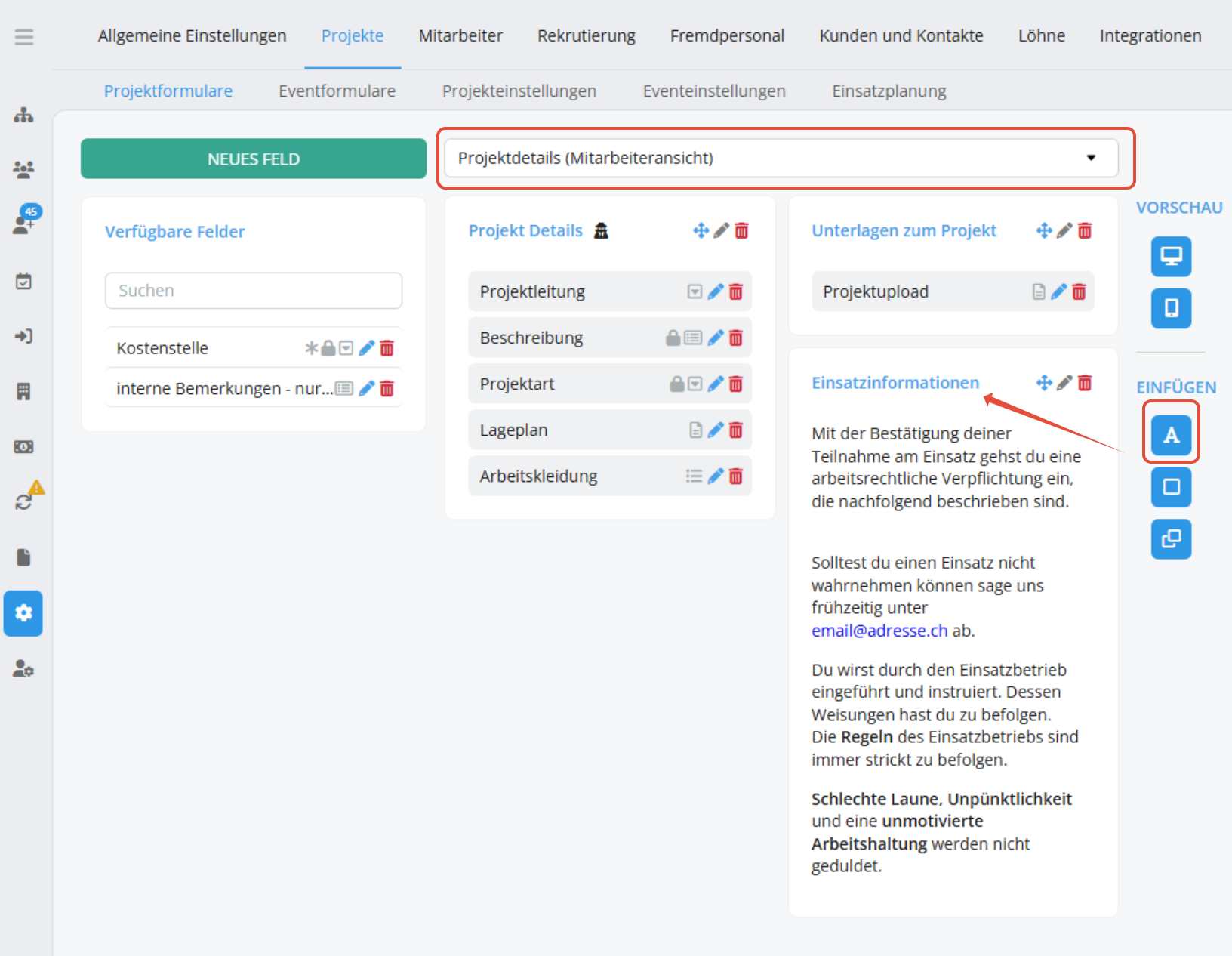
Felder, die den Mitarbeitenden nicht angezeigt werden sollen (wie im Beispiel Kostenstelle und interne Bemerkungen), werden einfach nicht in das Formular gezogen. Projektdetails (Kundenansicht): Diese Ansicht befindet sich aktuell noch in Entwicklung.
Projekte suchen
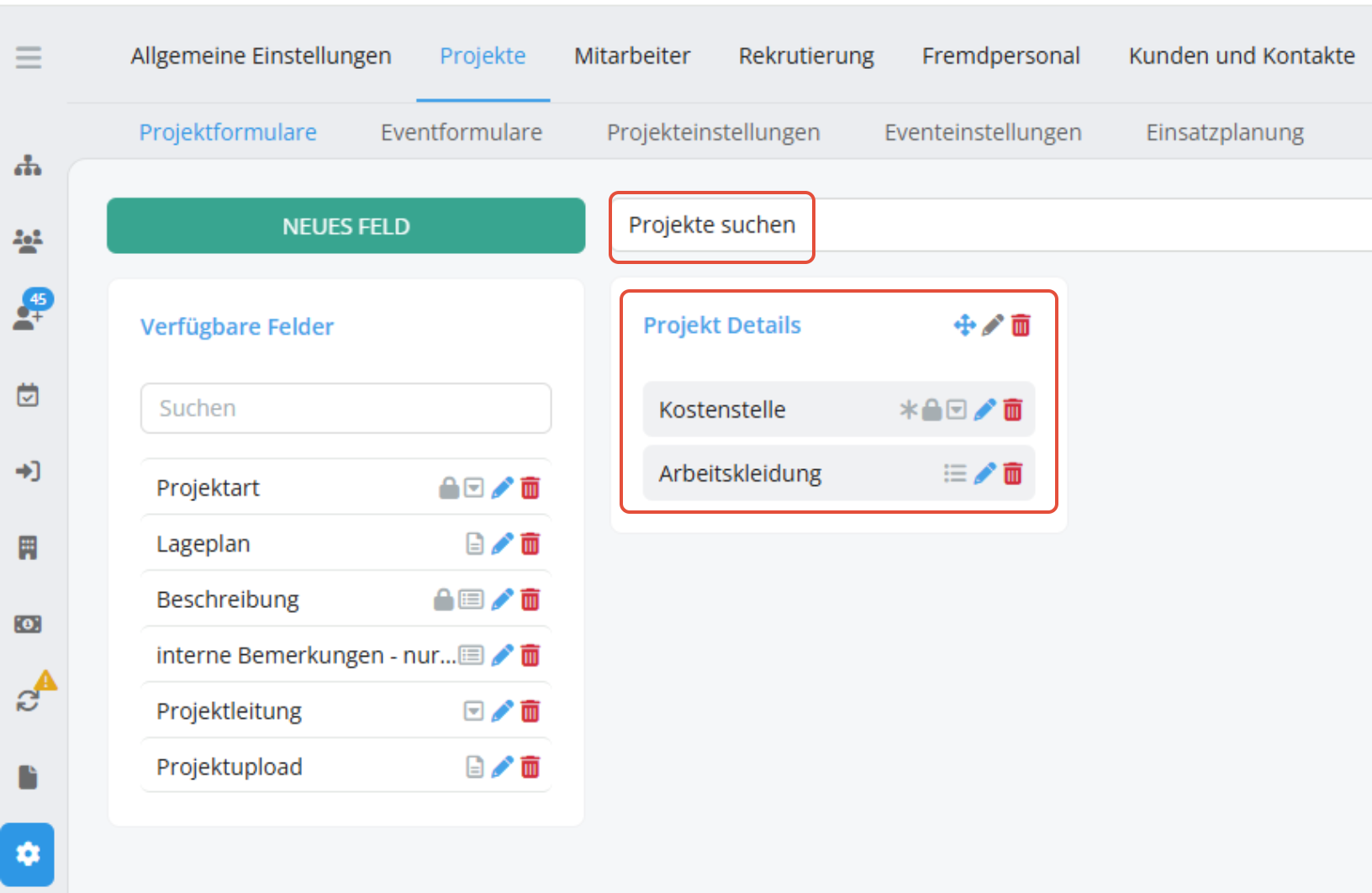
Hier definieren Sie die Suchkriterien für den Filter in der Projektübersicht:
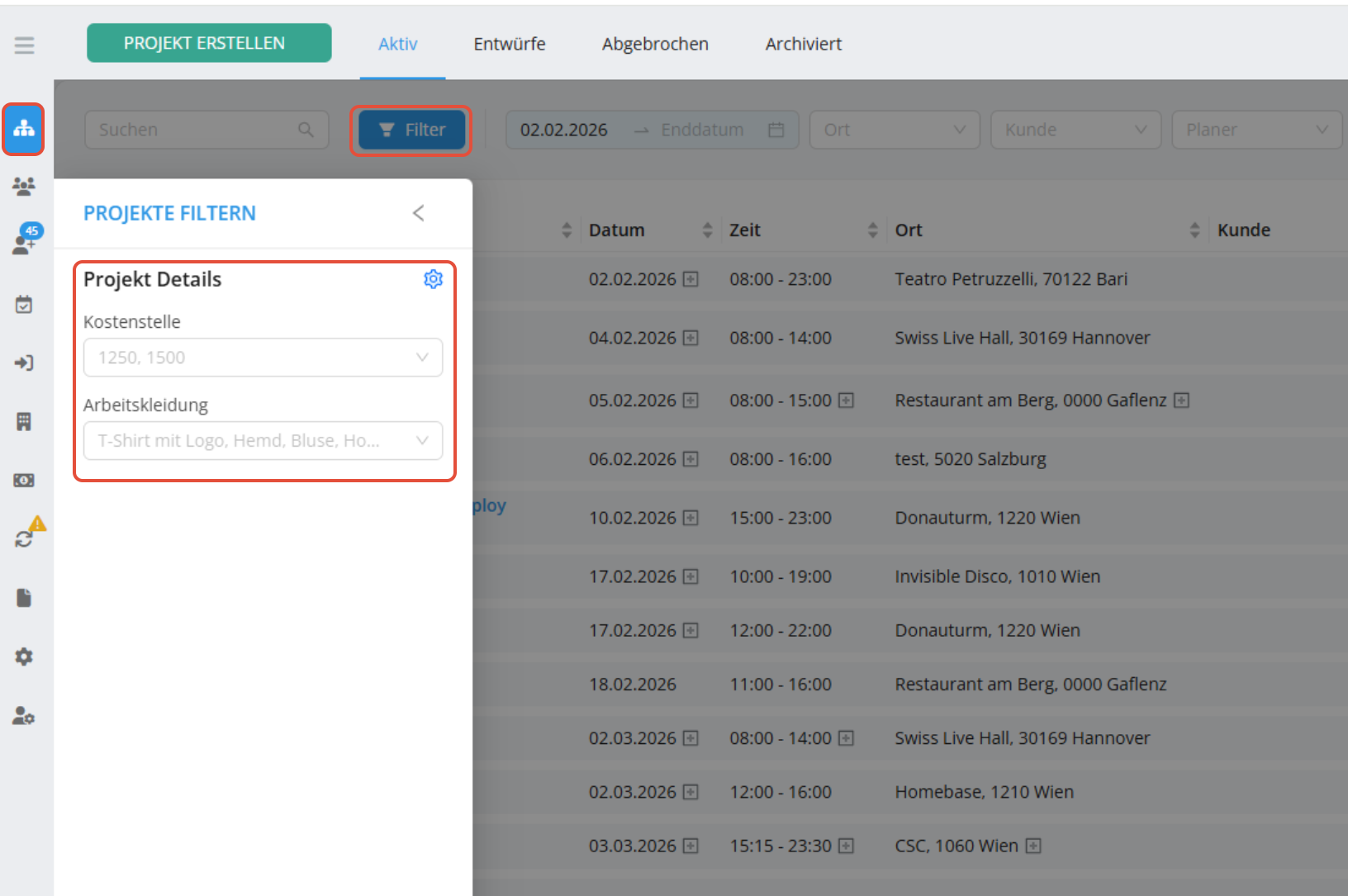
Für dieses Beispiel ist das Formular "Projekte suchen" so konfiguriert:
Projekt Kontextmenü
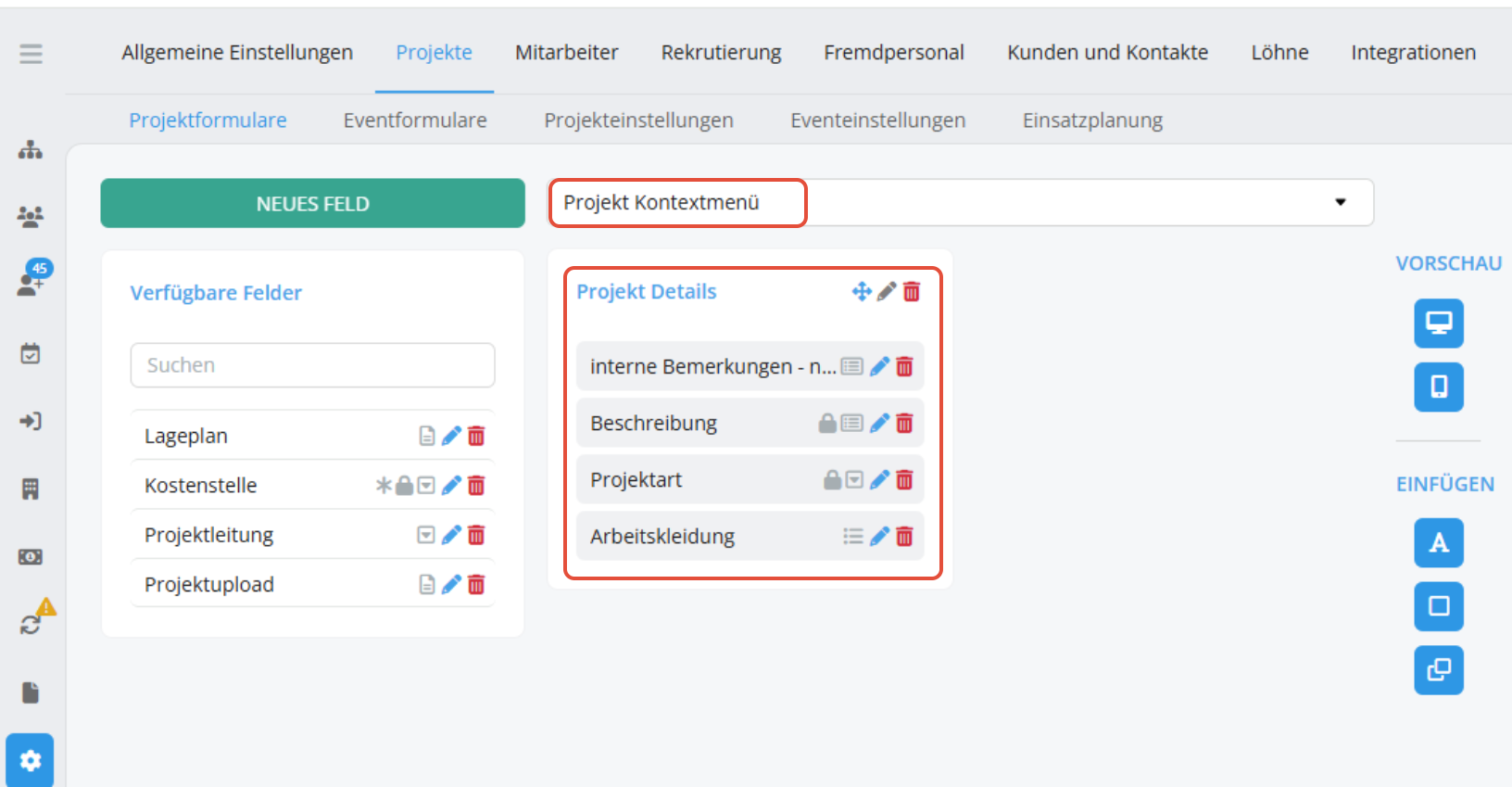
Dieses Formular wird in der Planung im Projekt Kontextmenü angezeigt:
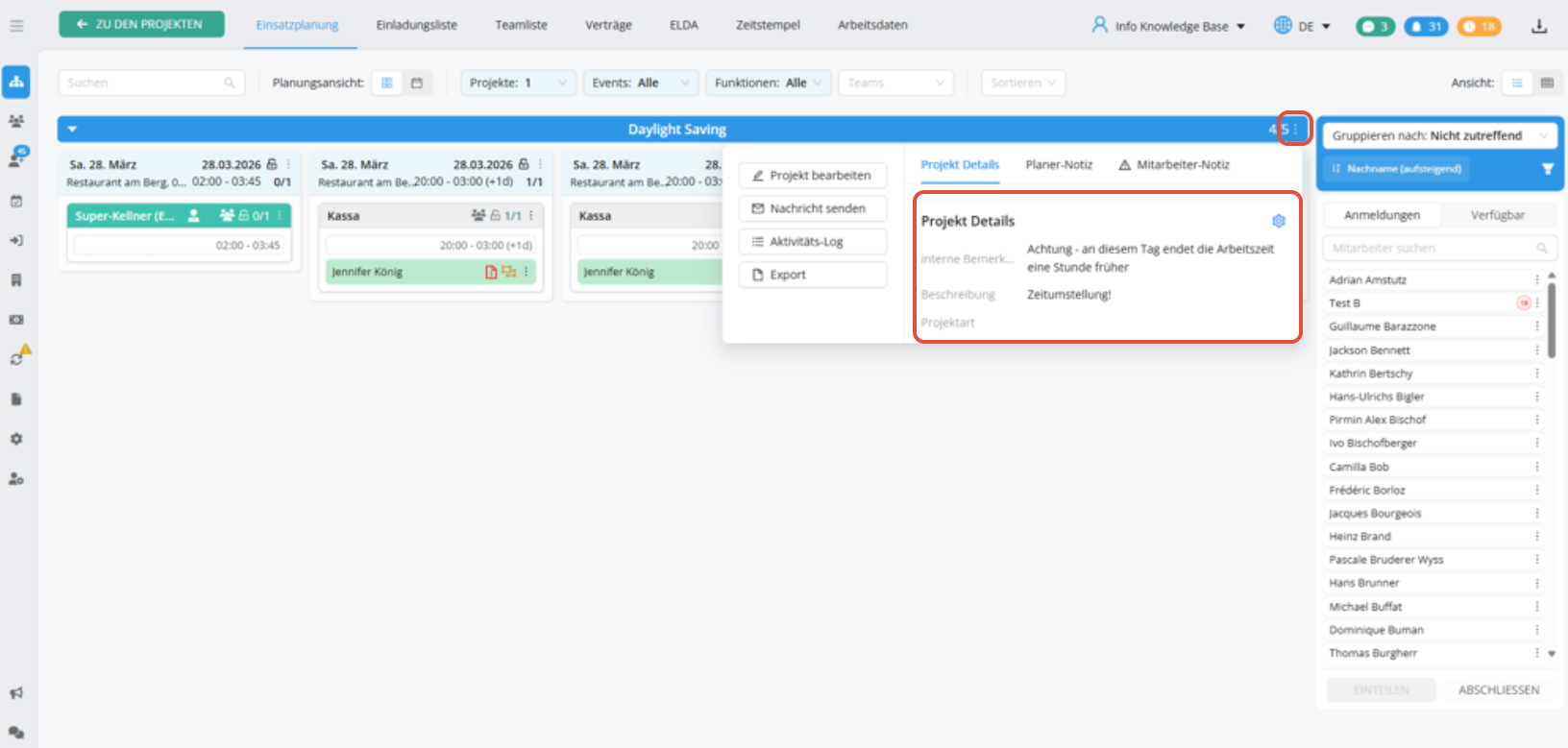
Für dieses Beispiel ist das Formular "Projekte Kontextmenü" so konfiguriert:
Projektdetails (Projektleiter Ansicht): Diese Ansicht befindet sich aktuell noch in Entwicklung.
Verwandte Artikel
War dieser Artikel hilfreich?
Das ist großartig!
Vielen Dank für das Feedback
Leider konnten wir nicht helfen
Vielen Dank für das Feedback
Feedback gesendet
Wir wissen Ihre Bemühungen zu schätzen und werden versuchen, den Artikel zu korrigieren