In diesem Artikel erfahre ich, wie ich bestehende Inhalte aus alten Bemerkungsfeldern (Rich-Text-Felder) in die neuen Notizen übertragen kann.Springe zu Anleitung für
- Überblick: Wie funktioniert die Übertragung?
- Die Import-Vorlage (Excel)
- Schritt 1: Import-Vorlage herunterladen
- Schritt 2: Relevante Daten exportieren
- Schritt 3: Bemerkungen manuell aufbereiten (sehr wichtig)
- Schritt 4 (optional): Planer IDs ermitteln und in Importfile einfügen
- Schritt 5: Datei an den Support senden und auf Rückmeldung warten
- Schritt 6: Alte Bemerkungsfelder entfernen
- Empfehlung: Einsatz von AI (optional)
Alte Bemerkungsfelder in neue Notizfelder übertragen
Mit der Einführung der neuen Notizfelder im Mitarbeiterprofil bietet Staffcloud eine strukturierte und nachvollziehbare Alternative zu den bisherigen Bemerkungsfeldern: Jede Notiz ist ein eigener Eintrag mit Zeitstempel und Bearbeiter (Planner).
Dieser Artikel erklärt Schritt für Schritt, wie Sie bestehende Inhalte aus alten Bemerkungsfeldern (Rich-Text-Felder) in die neuen Notizen übertragen können.
Wir stellen dafür eine Import-Vorlage (Excel) zur Verfügung und übernehmen den technischen Import – die inhaltliche Aufbereitung der Daten erfolgt durch Sie als Kunde.
Überblick: Wie funktioniert die Übertragung?
- Alte Bemerkungsfelder enthalten meist mehrere Einträge als Freitext
- Neue Notizfelder bestehen aus strukturierten einzelnen Notizen
- Jeder frühere Eintrag = eine eigene Zeile im Import
- Zeitstempel und Bearbeiter müssen – falls gewünscht – manuell ergänzt werden
- Inhaltliche Aufbereitung liegt beim Kunden
- Technischer Import erfolgt durch Staffcloud
Die Import-Vorlage (Excel)
Wir stellen am Ende dieses Artikels eine Excel-Vorlage mit folgenden Spalten zur Verfügung:
- Mitarbeiter ID
(Staffcloud-ID, nicht die kundeninterne Personalnummer) - Notiztext
(Freitext - der eigentliche Inhalt der Notiz - Zeitstempel
Format: tt.mm.jjjj ss:mm - Planer ID
(optional - bestimmt, welcher Planer als Bearbeiter der Notiz angezeigt wird)
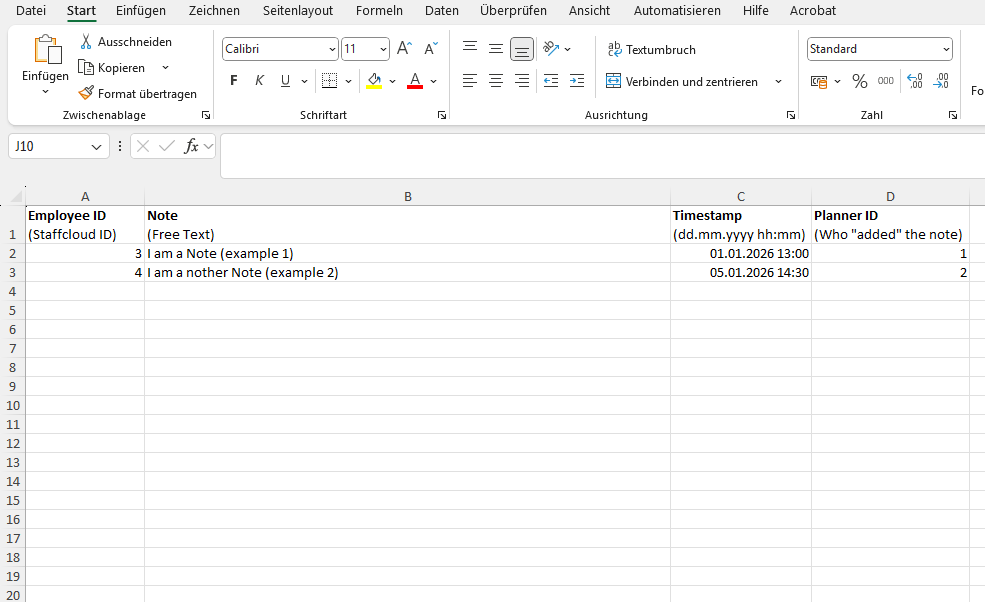
Die Importvorlage finden Sie am Ende dieses Artikels, wenn Sie ganz nach unten scrollen.
Wichtig:
Damit ein Planername korrekt angezeigt wird, muss es diesen Planer im System geben und die richtige Planer ID im Imprtofile stehen.
Empfohlene Vorgehensweise
Folgen Sie der Schritt-für-Schritt Anleitung um den Import bestmöglich vorzubereiten.
Schritt 1: Import-Vorlage herunterladen
Laden Sie die bereitgestellte Excel-Importvorlage herunter (siehe Anhang zu diesem Artikel)
Schritt 2: Relevante Daten exportieren
Erstellen Sie einen neuen Export in Staffcloud.
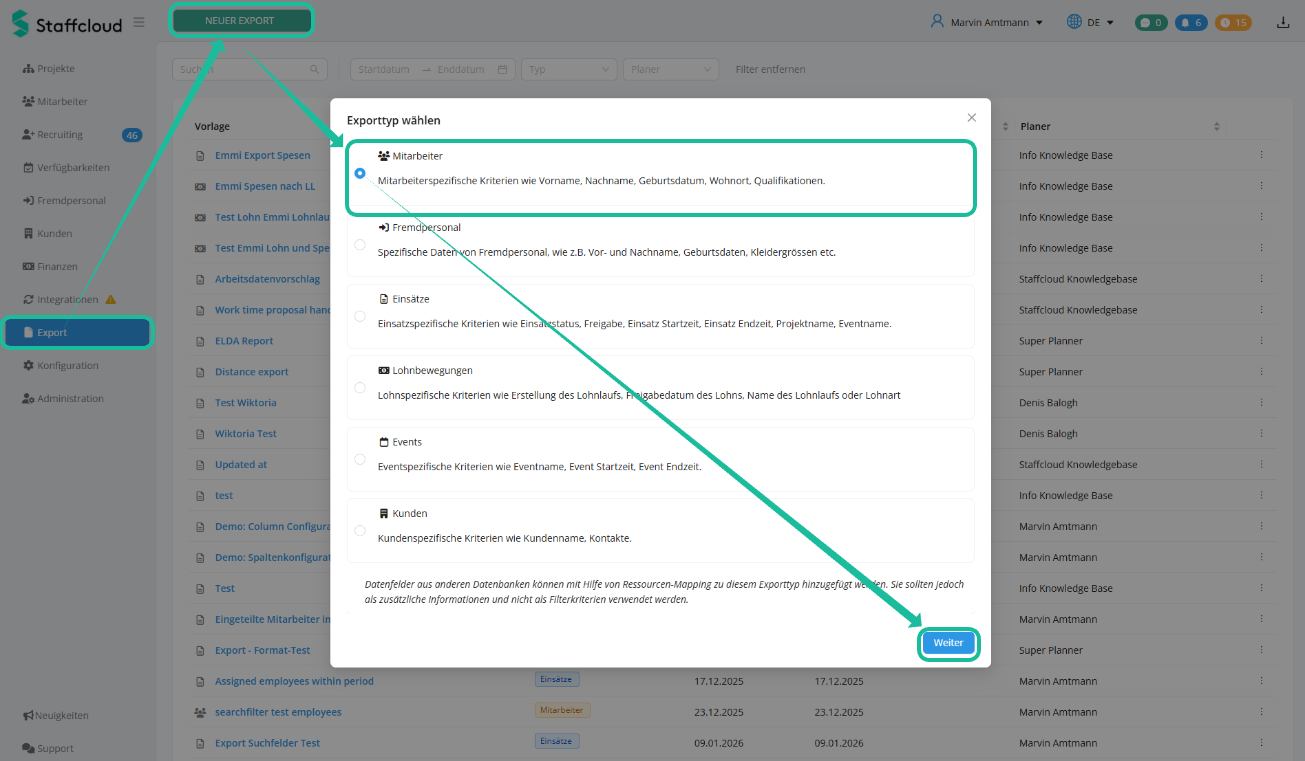
Fügen Sie dem Export die folgenden Spalten hinzu und exportieren Sie die Daten in Excel:
- Mitarbeiter ID (Staffcloud-ID, nicht die kundeninterne Personalnummer)
- Altes Bemerkungsfeld
- optional: Mitarbeiter Vorname (zur besseren Orientierung bei der Bearbeitung)
- optional: Mitarbeiter Nachname (zur besseren Orientierung bei der Bearbeitung)
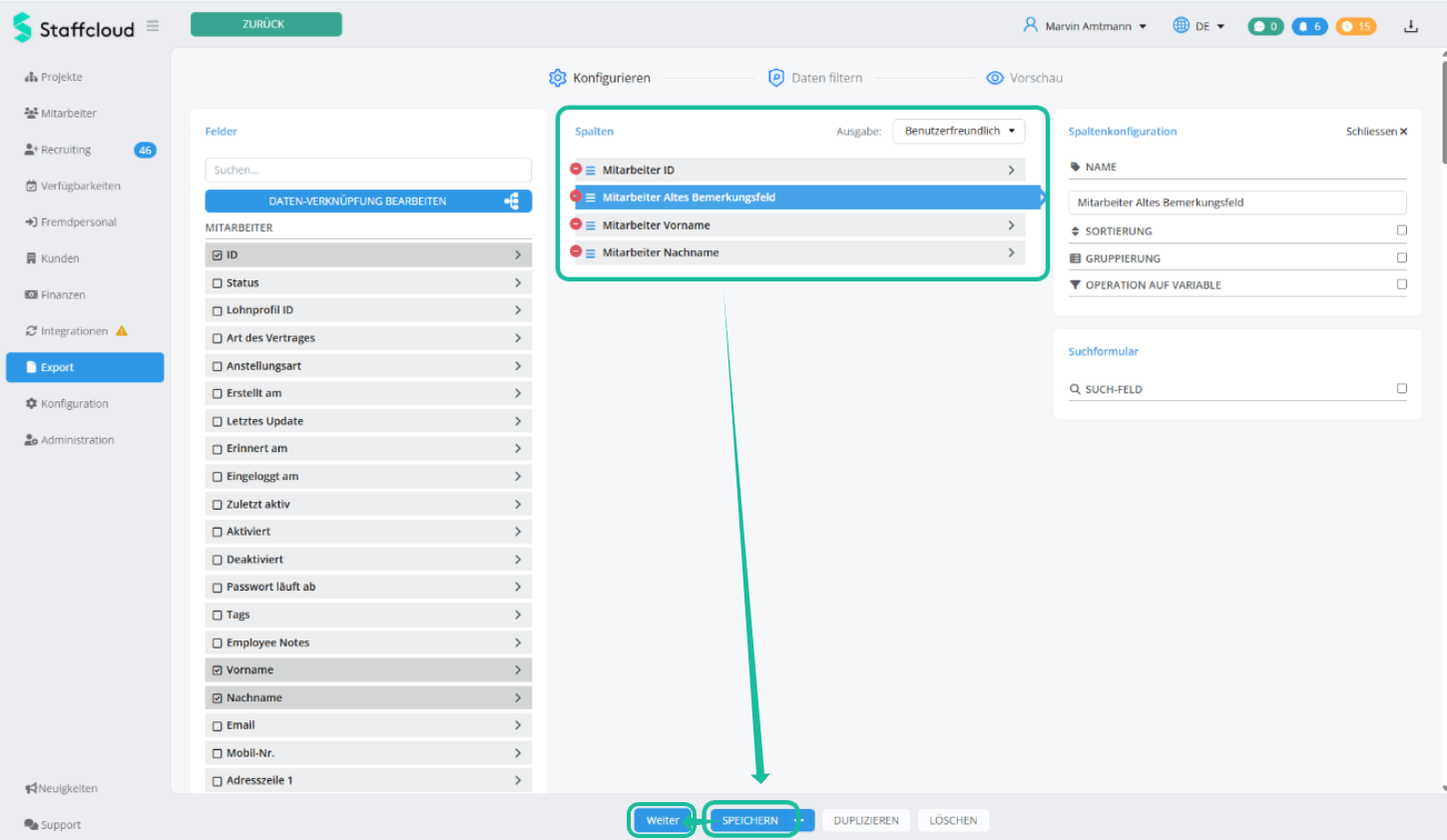
Weitere Anleitungen zur Erstellung von Exporten finden Sie unter Neue Export-Vorlagen erstellen
Schritt 3: Bemerkungen manuell aufbereiten (sehr wichtig)
Die Inhalte der alten Bemerkungsfelder müssen eigenständig von Ihnen in die neue Struktur gebracht werden:
- Alte Bemerkungsfelder enthalten oft mehrere Einträge →
diese müssen ggf. in mehrere einzelne Notizen aufgeteilt werden - Jede Notiz = eine eigene Zeile im Import-File
- Der Staffcloud-Support übernimmt keine inhaltliche Aufbereitung
⚠️ Wichtiger Hinweis zur Verantwortung
Das Risiko von Datenverlust oder falschen Importen durch unsaubere Importdateien liegt vollständig beim Kunden.
Alte Bemerkungsfelder haben keine echten Zeitstempel. Sie haben die folgenden Möglichkeiten:
- Manuell einen sinnvollen Zeitpunkt setzen
- Zeitstempel aus dem Freitext übernehmen (falls vorhanden)
- Einen einheitlichen Zeitpunkt für alle Notizen wählen (z.B. 01.01.2000 01:00)
Schritt 4 (optional): Planer IDs ermitteln und in Importfile einfügen
Wenn Sie möchten, dass Notizen bestimmten Planern zugeordnet werden, benötigen Sie deren Planer IDs. So finden Sie diese:
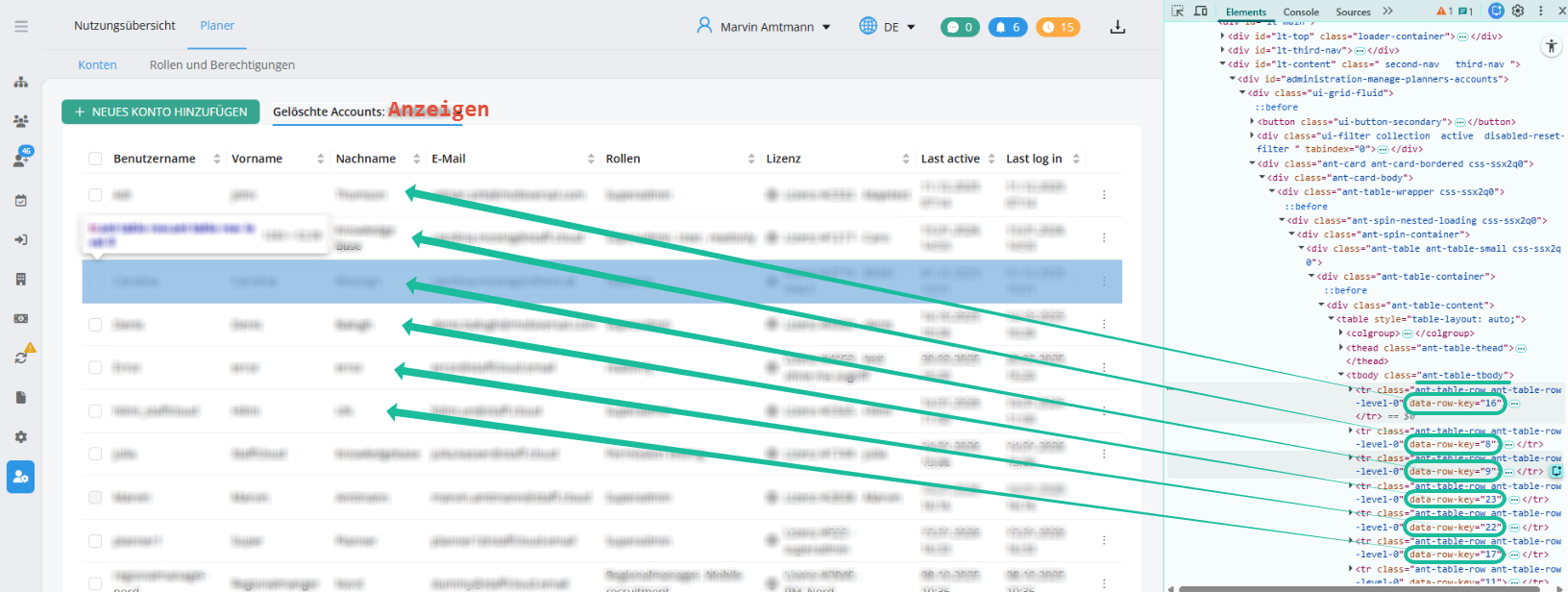
- Navigation zu Administration → Planer
- Gelöschte Accounts: Anzeigen
- In der Liste aller User (Planer) mit Namen → Rechtsklick → Inspect / Untersuchen
- Im HTML-Bereich ant-table-tbody die jeweilige Zeile suchen
- Die Planner ID steht im Attribut data-row-key
⚠️ Alternative (einfacher)
Falls dieser Schritt zu technisch ist, können Sie ihn überspringen:
Die Notizen werden dann vom Planer "Staffcloud Support" importiert. Dieser hat meist die ID1, aber nicht immer.
Schritt 5: Datei an den Support senden und auf Rückmeldung warten
Sobald Ihre Daten sauber aufbereitet sind und in die Import-Vorlage eingetragen wurden, senden Sie die Exel-Datei bitte inklusive kurzer Erklärung an support@staff.cloud
Je nach aktueller Auslastung kann der Import ein paar Werktage dauern. Wir informieren Sie, sobald die Notizen erfolgreich importiert wurden.
Schritt 6: Alte Bemerkungsfelder entfernen
Nach erfolgreichem Import können Sie das alte Bemerkungsfeld (bzw. die alten Bemerkungsfelder) aus Ihrem System entfernen.
? Im Zweifel unterstützen wir Sie dabei gerne – wenden Sie sich einfach an den Support.
Empfehlung: Einsatz von AI (optional)
Wir empfehlen für die Aufbereitung der Texte (z. B. Aufteilung in einzelne Notizen) den Einsatz von AI – auf eigene Verantwortung.
Bitte prüfen Sie die Ergebnisse sorgfältig, bevor Sie die Daten zum Import freigeben.
Bei Fragen oder Unsicherheiten steht Ihnen unser Support-Team jederzeit zur Verfügung.
Verwandte Artikel:
Neue Export-Vorlagen erstellen
War dieser Artikel hilfreich?
Das ist großartig!
Vielen Dank für das Feedback
Leider konnten wir nicht helfen
Vielen Dank für das Feedback
Feedback gesendet
Wir wissen Ihre Bemühungen zu schätzen und werden versuchen, den Artikel zu korrigieren