Diese Funktion ist im AddOn "Sollarbeitszeiten" verfügbar. Springe zur Anleitung für:
- Sollarbeitszeitprofil im Mitarbeiter-Profil hinterlegen
- Mehreren Mitarbeitern ein Sollarbeitszeitprofil zuweisen
Sollarbeitszeitprofil im Mitarbeiter-Profil hinterlegen
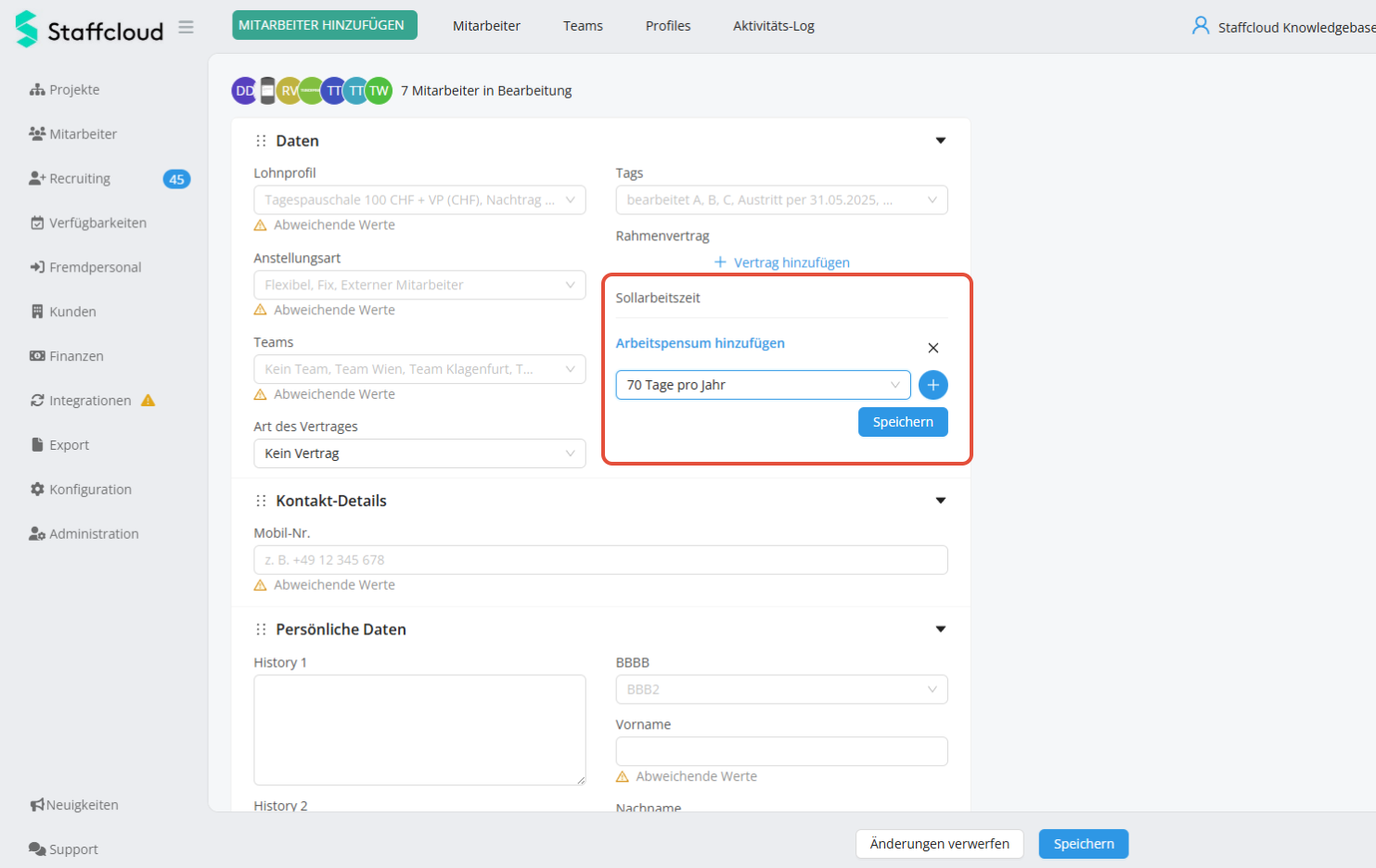
Die Sollarbeitszeiten werden im Profil des Mitarbeiters in der rechten Spalte unter "Arbeitspensum" eingegeben.
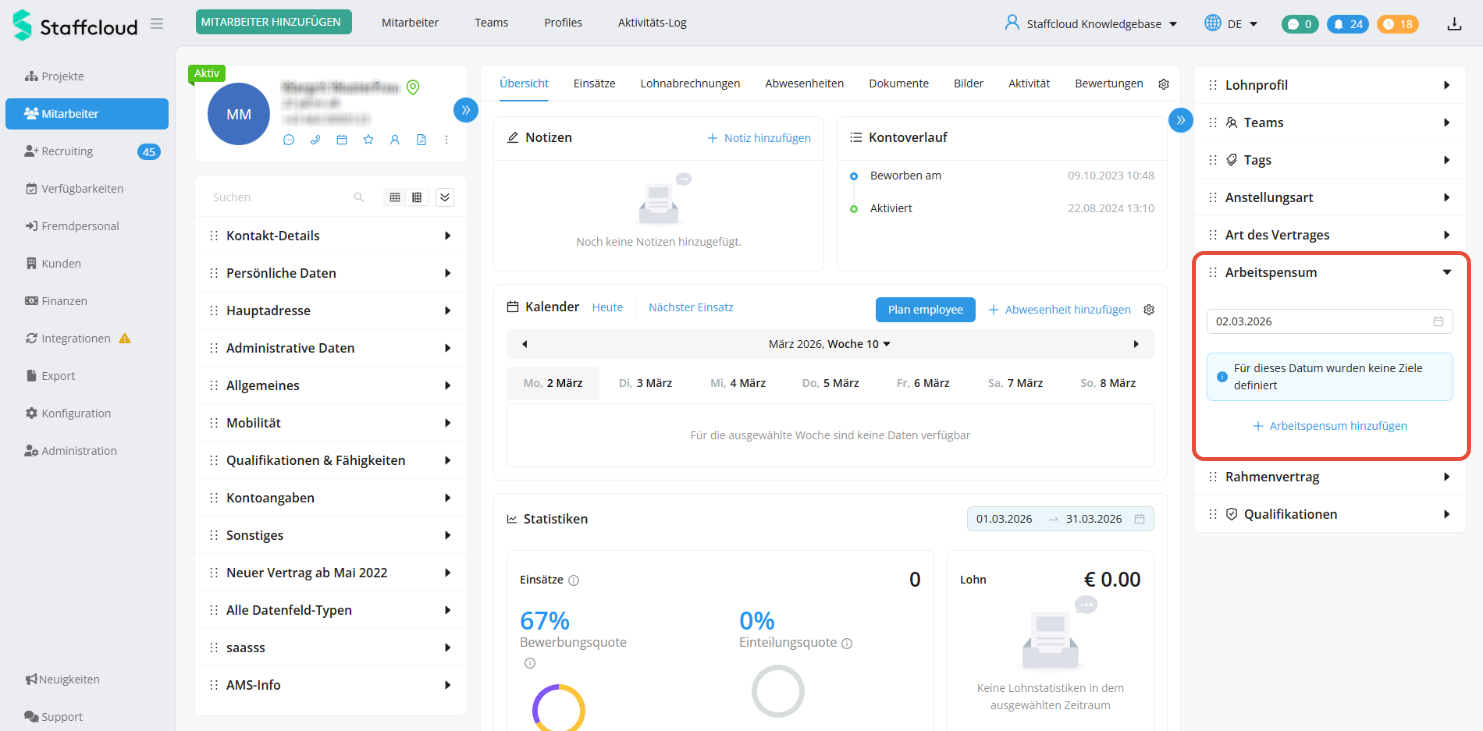
Klicken Sie auf "Arbeitspensum hinzufügen" um ein Sollarbeitszeitprofil zu hinterlegen.
Selektieren Sie im Dropdown das gewünschte Sollarbeitszeitprofil und erscheinen die Eingabefelder für den Datumsbereich.
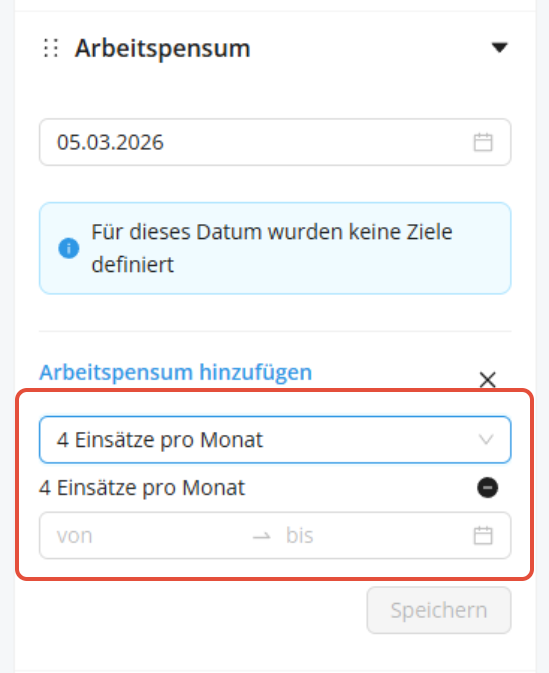
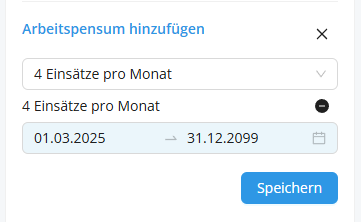
Wählen Sie nun die Zeitperiode für welche das Sollarbeitszeitprofil gültig sein soll.
- Bei unbefristetem Vertrag kann die Zeitspanne großzügig gewählt werden.
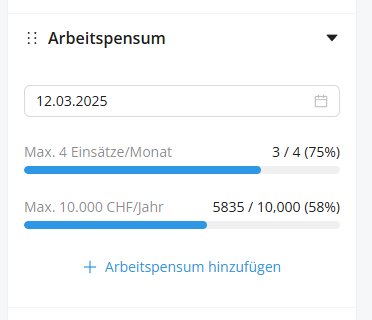
- Nach dem Speichern werden die berechneten Werte für die einzelnen Ziele des Sollarbeitszeitprofils entsprechend dem gewählten Datum angezeigt.
Mehreren Mitarbeitern ein Sollarbeitszeitprofil zuweisen
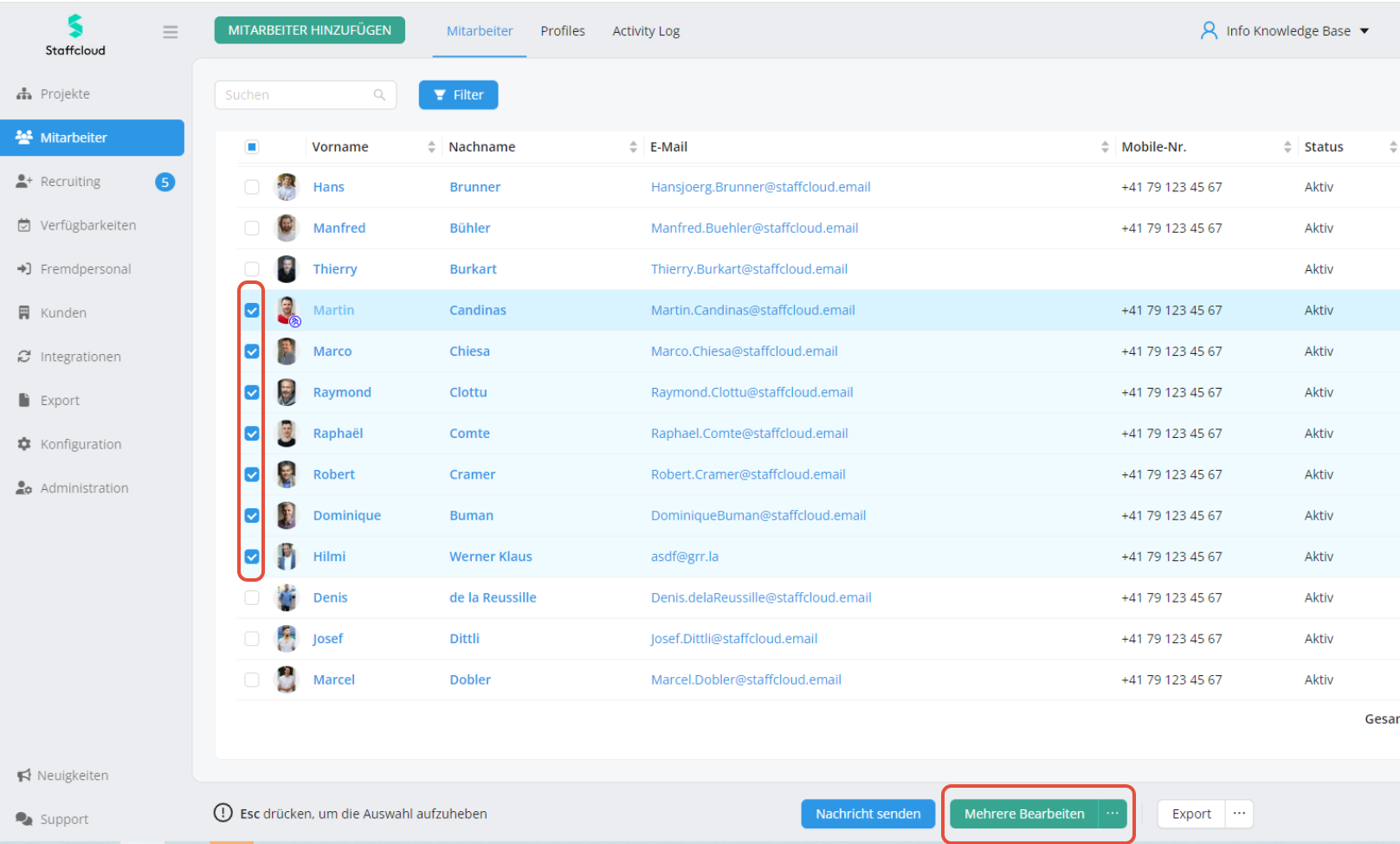
Man wählt die gewünschten Mitarbeiter mittels Häkchen aus und geht auf "Mehrere bearbeiten":
War dieser Artikel hilfreich?
Das ist großartig!
Vielen Dank für das Feedback
Leider konnten wir nicht helfen
Vielen Dank für das Feedback
Feedback gesendet
Wir wissen Ihre Bemühungen zu schätzen und werden versuchen, den Artikel zu korrigieren